
时间:2026-06-11 编辑:ln
在日常的工作和学习中,我们常常会遇到需要将多个pdf文档合并为一个的情况。比如整理项目资料、汇编学习笔记等。而福昕pdf编辑器为我们提供了一种便捷高效的解决方案。
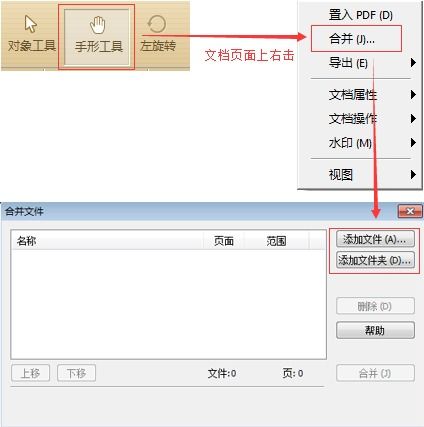
福昕pdf编辑器功能强大,操作简单易懂,即使是初次使用的用户也能快速上手。当我们需要合并多个pdf时,只需打开软件,找到“合并文件”功能选项。这个选项通常位于菜单栏的某个位置,很容易就能找到。
点击“合并文件”后,会弹出一个文件选择框。我们可以在这里一次性选中要合并的多个pdf文档。福昕pdf编辑器支持同时选择多个文件,无论是两个还是二十个,都能轻松应对。选好文件后,点击“打开”按钮,这些文件就会被添加到合并队列中。
接下来,我们可以对合并的顺序进行调整。如果有特定的排列要求,比如按照内容的逻辑顺序或者时间顺序排列,都可以在这里实现。通过简单的拖动操作,就能将文档调整到合适的位置。
调整好顺序后,点击“开始合并”按钮,福昕pdf编辑器就会迅速开始工作。它会将选中的多个pdf文档逐一进行整合,生成一个全新的、完整的pdf文档。在合并过程中,我们可以看到进度条实时显示合并的进度,让我们对整个过程心中有数。
合并完成后,我们可以对新生成的pdf文档进行预览。福昕pdf编辑器提供了方便的预览功能,让我们能够及时检查合并后的文档是否符合预期。如果发现有任何问题,比如页面顺序有误或者内容缺失,都可以随时返回进行调整。
福昕pdf编辑器生成的合并后的pdf文档质量非常高。它能够完美地保留原始文档的格式、文字排版、图片等信息,确保文档的完整性和准确性。无论是用于正式的工作汇报还是个人的知识整理,都能满足我们的需求。
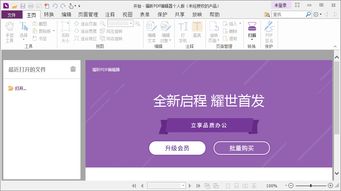
使用福昕pdf编辑器将多个pdf合为一个pdf文档,不仅节省了我们手动拼接文档的时间和精力,还大大提高了工作和学习的效率。它为我们提供了一种便捷、可靠的文档合并方式,让我们能够更加轻松地管理和处理pdf文件。无论是专业人士还是普通用户,福昕pdf编辑器都是合并pdf文档的得力助手。

在autocad2010中,批处理打印输出pdf能大大提高工作效率。下面就为大家详细介绍具体步骤。首先,确保你已安装好adobeacrobat软件,因为autocad2010批处理打印需要借助它来生成pdf文件。打开autocad2010软件,进入需要打印的图



