时间:2026-06-16 编辑:news
在日常使用excel处理数据时,经常会遇到需要统计包含常量的单元格数量的情况。这一操作能帮助我们快速了解数据的分布和完整性。下面就来详细介绍一下具体的方法。
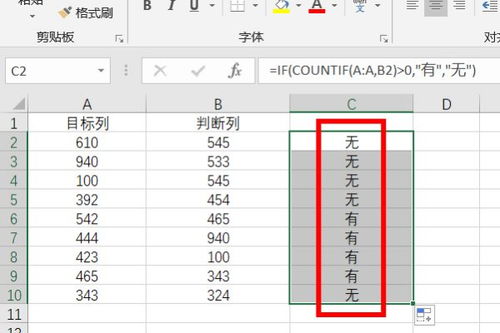
利用count函数
count函数是统计包含数字的单元格数量的常用方法。如果你的常量都是数字形式,那么在需要显示结果的单元格中输入“=count(数据区域)”,比如“=count(a1:a100)”,然后按下回车键,就能得到该区域中数字单元格的数量。
针对文本常量的统计
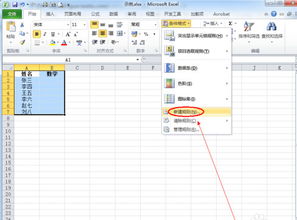
当常量是文本时,count函数就无法统计了。这时可以使用counta函数。它会统计数据区域中非空单元格的数量,也就包含了文本常量。操作方法与count函数类似,在目标单元格输入“=counta(数据区域)”,如“=counta(b1:b100)”,即可统计出文本常量所在单元格的数量。
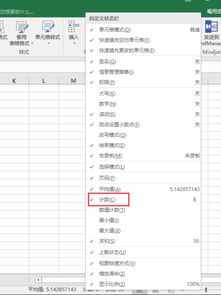
多条件统计
有时候我们不仅想统计常量单元格数量,还想满足一定条件。比如统计某列中特定文本常量且对应另一列满足某个数值条件的单元格数量。这就需要用到countifs函数。其语法为“=countifs(条件区域1,条件1,条件区域2,条件2……)”。例如统计a列中“苹果”这个文本常量且b列数值大于100的单元格数量,可输入“=countifs(a:a,"苹果",b:b,">100")”。
通过以上方法,无论你的数据是简单的数字常量、文本常量,还是需要多条件筛选后的常量统计,都能在excel中轻松实现。熟练掌握这些函数的运用,能大大提高我们处理数据的效率,让数据分析变得更加便捷。快来试试吧,让excel成为你数据处理的得力助手!

在excel中制作具有突出数据效果的扇形饼状图表,能让数据展示更加直观清晰。以下是详细步骤:首先,准备好你的数据。确保数据已经整理好,每一项数据都对应着相应的类别和数值。打开excel工作表,选中你要制作图表的数据区域。比如,你有一份销售数据,包括不同产品的销
无论是玩手游,还是使用部分软件,都有需要用到手机助手软件的时候,为了让每位小伙伴都能第一时间寻找到适合自己的助手软件,游戏爱好者小编给大家整理了一份《助手软件大全》,为小伙伴们提供最实用的助手软件以及最优质的服务。
对于身在职场工作的我们来说,时间就是金钱,怎么来通过有效的方法来提高办事效率是我们所追求的,有一些手机软件能够帮助我们有效地提高工作效率,快速完成一些工作,非常的方便实用。在这里游戏爱好者小编给大家整理了一份《效率APP专题》,为小伙伴们提供最实用的效率APP软件以及最优质的服务。