
时间:2026-06-01 编辑:news
在处理大量照片时,lightroom的批量导入功能能极大提高工作效率。以下为你详细介绍其操作方法。
准备工作
首先,确保你已将需要导入的照片整理好,存储在一个便于访问的文件夹中。同时,检查lightroom软件是否已正确安装并启动。
批量导入步骤
1. 打开导入窗口:在lightroom界面中,点击左上角的“文件”菜单,选择“导入照片和视频”。
2. 选择照片源:在弹出的导入窗口中,找到包含你要导入照片的文件夹。你可以通过点击文件夹图标来浏览电脑中的各个文件夹。
3. 设置导入选项
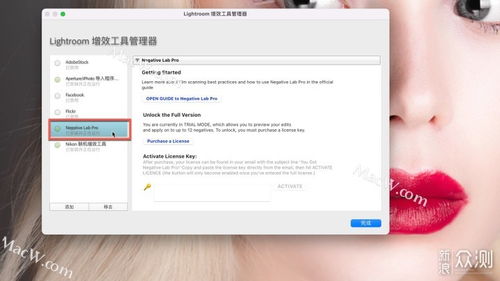
- 目标位置:决定照片将被导入到lightroom图库中的哪个文件夹。你可以选择已有的文件夹,也可以创建新的文件夹。
- 文件处理:这里可以设置重命名规则、添加版权信息等。例如,你可以选择按照拍摄日期重命名照片,确保文件名的唯一性和规范性。
- 元数据:可选择是否将照片的原始元数据(如拍摄设备、拍摄时间等)一并导入。
- 关键字:为照片添加关键字,方便后续搜索和分类管理。比如,为所有旅行照片添加“旅行”关键字。
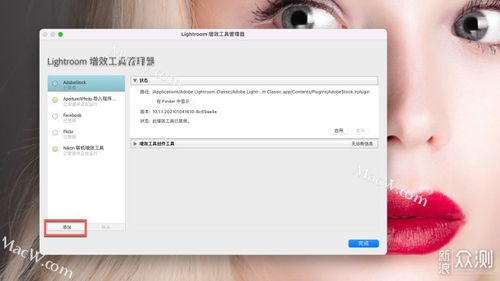
4. 开始导入:设置好各项选项后,点击“导入”按钮,lightroom便会开始批量导入照片。在导入过程中,你可以看到进度条,了解导入的进度。
照片管理技巧
1. 创建智能收藏:根据照片的属性(如拍摄时间、地点、相机型号等)创建智能收藏。这样,当你添加或修改照片时,符合条件的照片会自动被归类到相应的智能收藏中,方便快速查找。
2. 使用预设:利用lightroom的预设功能,对照片进行快速的风格调整。比如,你可以创建一个“复古风格”预设,一键应用到一组照片上,使其具有统一的视觉效果。
3. 评级与标记:为照片添加评级(1 - 5星)和标记(如旗帜、颜色标签等),以便区分重要照片和需要进一步处理的照片。
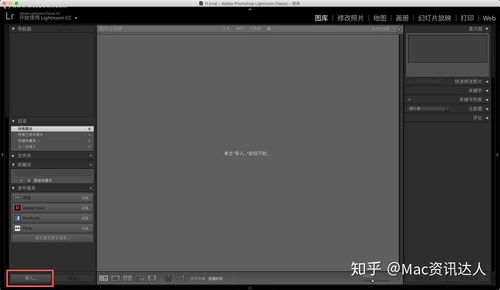
通过以上lightroom批量导入照片及管理操作方法,你能高效地处理和管理大量照片,让你的摄影作品得到更好的展示和整理。
在音乐的浩瀚海洋中,汽水音乐宛如一颗璀璨的新星,为广大音乐爱好者带来了独特的听觉盛宴。如今,汽水音乐官网下载2026最新版本备受关注,其官方正版访问链接更是吸引着无数人探寻音乐的新境界。汽水音乐以其丰富多样的音乐资源脱颖而出。无论是流行金曲、摇滚乐章,还是古典
PS技术已经和普通人的生活密不可分了,出门旅行或者是随手即拍的生活照不一定是最适合当时的构图还有光线条件的,这就需要自己手动来精修;一款好的PSAPP拥有各种不同的修图方式,多重滤镜展现奇妙的场景变化,专业模式调校让所有的元素都恰到好处。
今天小编为小伙伴们整理了一份《照片整理软件合集》,能够帮助用户管理、整理和分享自己照片。软件可以帮助用户快速找到自己想要的照片,并提供多种分类、标签和搜索功能,让用户可以更加方便地管理自己的照片库。同时提供了多种编辑和美化功能,如裁剪、旋转、调整亮度和对比度等,让用户可以轻松地对自己的照片进行修饰和美化。




