
时间:2026-05-28 编辑:news
在使用anydesk进行远程控制时,传输大文件可能会遇到速度较慢的问题。别担心,这里有一些实用的加速技巧和优化方法,能帮你快速高效地完成大文件传输。
一、确保网络稳定
网络状况是影响文件传输速度的关键因素。首先,检查你的本地网络和远程设备的网络连接是否良好。尽量避免在网络高峰期进行传输,比如晚上大家都集中使用网络的时候。如果可能的话,切换到更高速稳定的网络,像有线网络通常会比无线网络更可靠。
二、优化anydesk设置
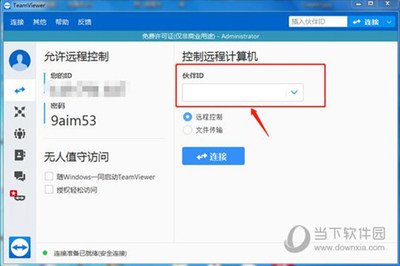
打开anydesk软件,点击界面上方的“选项”。在“连接”选项卡中,调整“网络质量”为“高”。这会让软件优先保证传输的稳定性和速度。同时,在“显示”选项卡中,降低图像质量设置,因为高质量的图像传输会占用更多带宽,从而影响文件传输速度。
三、关闭不必要的程序
在传输大文件前,关闭本地和远程设备上正在运行的其他不必要程序。这些程序可能会占用网络带宽,导致文件传输速度变慢。比如关闭视频播放软件、下载工具等。
四、分段传输
对于超大文件,可以将其进行分段传输。在anydesk中,你可以暂停传输,然后将文件分割成几个较小的部分,逐个进行传输。这样做的好处是,如果其中某一段传输出现问题,只需要重新传输这一段,而不用整个文件重新传输,大大节省了时间。
五、使用anydesk的高级功能
anydesk可能有一些高级功能可以进一步优化文件传输。查看软件的官方文档或者在线论坛,了解是否有诸如“文件加速传输模式”等隐藏功能,说不定能为你的传输速度带来显著提升。
通过以上这些方法,相信你在使用anydesk传输大文件时能够获得更快的速度,轻松完成各种远程文件传输任务,让远程工作和操作更加顺畅高效。

localsend是一款便捷的文件传输工具,为用户提供了高效、安全的文件共享体验。要使用其网页版,首先需找到正确的登录入口。访问localsend官网时,在页面显著位置通常能看到醒目的登录按钮或指引。通过点击该按钮,即可进入登录页面。在登录页面,用户需准确输入



