
时间:2026-05-25 编辑:news
xyplorer是一款功能强大的文件管理工具,pane链接模式能为用户带来便捷的双面板联动同步浏览体验。
开启pane链接模式
首先,打开xyplorer软件。在界面上方的菜单栏中,找到“布局”选项。点击“布局”后,会出现一系列布局模式可供选择,从中找到“pane链接”模式并点击,此时软件界面会变为双面板显示状态。
双面板联动同步浏览的操作
1. 文件浏览:在左侧面板和右侧面板中,你可以分别定位到不同的文件夹或磁盘分区。当你在其中一个面板中双击打开一个文件夹时,另一个面板会自动跳转到与之对应的位置。例如,左侧面板打开了“文档”文件夹,右侧面板会快速定位到你之前设置的与“文档”文件夹关联的位置,极大地提高了查找和切换文件路径的效率。
2. 文件操作:无论是在左侧面板还是右侧面板进行文件的复制、移动、删除等操作,两个面板都会实时同步显示相关变化。比如,你在左侧面板删除了一个文件,右侧面板会立即显示该文件已消失,确保你能全面、及时地了解文件状态。
3. 视图调整:你可以对两个面板的视图进行独立调整,如设置图标大小、排列方式等。但当你对一个面板进行视图更改时,另一个面板也会保持相似的视觉风格,方便你在不同文件夹中以统一的视角浏览文件。
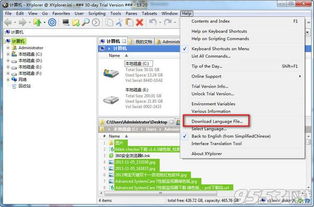
4. 搜索功能:在任意一个面板中使用搜索框进行文件搜索时,搜索结果会同时显示在两个面板中。这意味着你无需在不同面板之间反复切换查找,一次搜索就能在两个相关联的区域获取结果,节省了大量时间。
优势与适用场景
pane链接模式的双面板联动同步浏览,对于经常需要对比和关联不同文件夹中文件的用户非常实用。比如在整理项目文件时,一边是原始素材文件夹,另一边是经过编辑后的文件存放处,通过这种联动模式,能快速比对文件的前后变化,高效完成工作。同时,对于需要频繁在不同层级文件夹间切换查找文件的场景,也能显著提升操作的便捷性和流畅性,让文件管理变得更加轻松高效。
总之,xyplorer的pane链接模式为用户提供了一种全新的、高效的文件浏览和管理方式,值得广大用户尝试和应用。
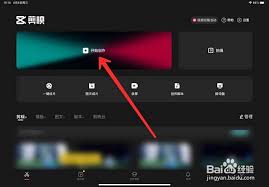
在当今数字化的时代,视频创作越来越受到大众的喜爱。而剪映电脑版作为一款强大的视频编辑工具,为创作者们提供了丰富多样的功能。其中,ai配音功能更是备受瞩目,让视频制作变得更加轻松有趣。操作便捷,一键生成配音剪映电脑版的ai配音操作十分简单。只需在编辑界面中找到音



