时间:2026-04-17 编辑:news
在处理大量数据时,快速生成分页报表能极大提高工作效率。excel的数据透视表就提供了这样强大的功能,其中的显示报表筛选页功能更是让分页报表的生成变得轻松简单。
准备数据
首先,确保你已拥有整理好的数据源。比如一份销售数据表格,包含日期、产品名称、销售额等字段。
创建数据透视表
选中数据区域,点击“插入”菜单中的“数据透视表”。在弹出的对话框中,确认数据区域无误后,选择合适的放置位置,点击“确定”。
设置数据透视表字段
将“日期”拖到“报表筛选”区域,“产品名称”拖到“行”区域,“销售额”拖到“值”区域。

使用显示报表筛选页功能

此时,数据透视表已初步成型。点击数据透视表中的任意单元格,再点击“分析”选项卡下“数据透视表”组中的“选项”按钮,在下拉菜单中选择“显示报表筛选页”。
在弹出的对话框中,选择要作为分页依据的报表筛选字段,这里就是“日期”,然后点击“确定”。
excel会迅速为每个日期生成一个单独的工作表,工作表名称即为该日期。每个工作表中展示了对应日期下不同产品的销售额明细,实现了按日期维度的快速分页报表。
多维度扩展
若想按多个维度分页,比如同时按日期和地区分页。只需在数据透视表设置时,将“地区”也拖到“报表筛选”区域。再次使用“显示报表筛选页”功能,选择按“日期”和“地区”分页,点击“确定”。excel会按照日期和地区的不同组合,生成多个分页工作表,清晰展示各维度下的销售数据。
灵活运用
通过显示报表筛选页功能生成的分页报表,方便数据的查看与分析。可以单独对每个分页工作表进行进一步的数据处理,如排序、筛选、图表制作等。同时,也便于将不同分页的数据进行对比,挖掘数据背后的规律和趋势。
总之,利用excel数据透视表的显示报表筛选页功能,能高效地从多个维度生成分页报表,为数据分析和决策提供有力支持,大大提升工作效率和数据处理能力。
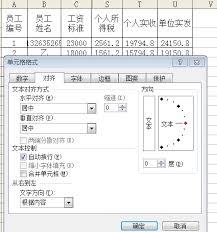
在使用excel时,经常会遇到需要换行输入内容的情况,掌握正确的换行方法能让数据输入和整理更加高效。一、excel换行的常规方法1.快捷键方式:当光标定位到需要换行的位置后,按下“alt”键并输入数字代码“alt+10”(小键盘数字),然后松开“alt”键,即
PS技术已经和普通人的生活密不可分了,出门旅行或者是随手即拍的生活照不一定是最适合当时的构图还有光线条件的,这就需要自己手动来精修;一款好的PSAPP拥有各种不同的修图方式,多重滤镜展现奇妙的场景变化,专业模式调校让所有的元素都恰到好处。