
时间:2026-04-14 编辑:ln
在使用excel制作图表时,坐标轴的设置对于清晰展示数据起着关键作用。以下将从多个维度介绍如何修改excel图表的坐标轴以及坐标轴格式的设置方法。
坐标轴基本信息查看与调整
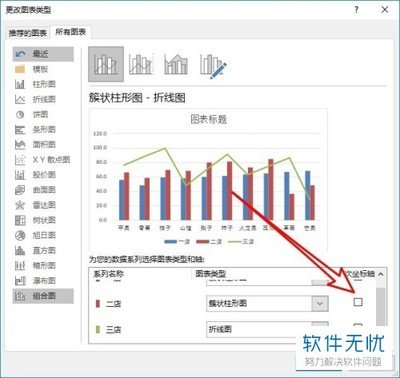
首先,选中图表后,点击图表工具中的“图表设计”选项卡,再选择“选择数据”,在这里可以查看和调整图表的数据系列以及对应的坐标轴。了解图表中各数据系列与坐标轴的对应关系,有助于后续准确地进行坐标轴设置。
坐标轴格式设置入口
坐标轴刻度调整
通过“坐标轴选项”中的“边界”部分,能灵活改变坐标轴的刻度范围。若想重点展示某一区间的数据,可针对性地设置最小值和最大值。同时,“单位”区域能控制主要刻度单位和次要刻度单位,使坐标轴刻度疏密更符合数据呈现需求。
坐标轴标签设置
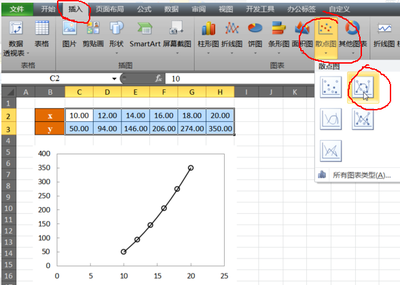
在“坐标轴选项”里,还能对坐标轴标签进行设置。可以选择自动、低、高或无等不同的标签显示方式。例如,当数据标签较长时,选择“低”或“高”的显示方式,能避免标签遮挡图表内容,使图表更美观。
坐标轴线条格式
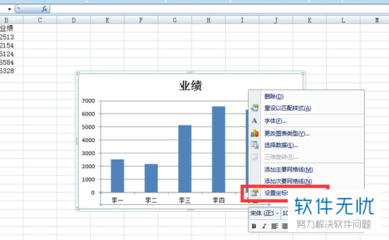
除了刻度和标签,坐标轴的线条格式也能进行个性化设置。在“设置坐标轴格式”窗口的左侧列表中选择“线条颜色”和“线型”,可以为坐标轴添加不同颜色的线条,或者调整线条的粗细、虚实等样式,让坐标轴在图表中更加醒目。
总之,熟练掌握excel图表坐标轴的修改和格式设置方法,能让我们根据数据特点和展示需求,打造出更加专业、清晰的图表,更有效地传达数据信息。

在当今数字化办公的时代,excel数据透视表成为了数据分析的得力助手。它能够快速对大量数据进行汇总、分析和呈现,为我们提供清晰有效的信息。下面就详细介绍一下excel数据透视表的创建与分析步骤。数据收集与整理首先,确保数据已经完整且准确地收集到excel工作表
app制作软件是一款非常实用又强大的app制作神器。app制作软件能够为您提供多款app界面模板,您只需填入相应的信息即可快速制作专属的app。app制作软件的出现标志着每个人都能DIY制作app啦~那么app制作软件哪个好用呢?下面就给大家送上app制作
PS技术已经和普通人的生活密不可分了,出门旅行或者是随手即拍的生活照不一定是最适合当时的构图还有光线条件的,这就需要自己手动来精修;一款好的PSAPP拥有各种不同的修图方式,多重滤镜展现奇妙的场景变化,专业模式调校让所有的元素都恰到好处。






