时间:2026-04-17 编辑:news
在使用excel时,经常会遇到需要换行输入内容的情况,掌握正确的换行方法能让数据输入和整理更加高效。
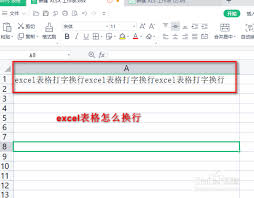
一、excel换行的常规方法
1. 快捷键方式:
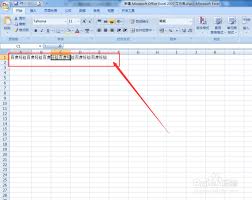
当光标定位到需要换行的位置后,按下“alt”键并输入数字代码“alt+10”(小键盘数字),然后松开“alt”键,即可实现换行。这是一种较为快捷的方式,尤其适用于需要频繁换行的场景。
2. 功能区操作:
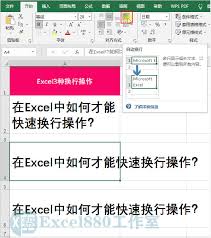
选中要换行的单元格,点击“开始”菜单栏中的“自动换行”按钮。这样,当输入的内容超过单元格宽度时,会自动换行显示。不过,这种方式下单元格高度会根据内容自动调整,可能会影响表格整体布局。
二、换行打字不换格的技巧
1. 利用文本框:
在excel中插入文本框,在文本框内输入内容。可以自由调整文本框的大小和位置,使其与原单元格完美契合。这样在输入长文本时,能实现换行打字且不影响单元格其他部分。输入完成后,右键点击文本框,选择“设置形状格式”,在“文本框”选项中调整文本框的内部边距,让文本在框内的显示更加美观。
2. 使用“alt+enter”组合键:
在单元格内输入内容时,当需要换行但又不想换格时,按下“alt+enter”组合键即可实现强制换行。例如,在一个单元格中输入地址信息,一行写不下时,通过此方法可以在同一单元格内分行显示地址的不同部分,方便数据的整理和查看。
三、换行后的格式调整
1. 对齐方式:
换行后的内容可能需要进行对齐调整。选中包含换行内容的单元格,点击“开始”菜单栏中的对齐按钮,如“左对齐”“居中对齐”“右对齐”等,使内容排版更加整齐。
2. 字体格式:
根据整体表格风格,对换行后的内容进行字体格式设置。可以调整字体大小(如增大字号使换行后的内容更易阅读)、颜色(与表格其他部分区分开来)、加粗、倾斜等样式,让表格内容更加清晰明了。
掌握excel的换行及换行打字不换格技巧,能让我们在处理数据时更加得心应手,提升工作效率,使表格数据呈现更加规范和美观。无论是日常的数据记录还是复杂的数据分析,这些技巧都能发挥重要作用。

在处理大量数据时,快速生成分页报表能极大提高工作效率。excel的数据透视表就提供了这样强大的功能,其中的显示报表筛选页功能更是让分页报表的生成变得轻松简单。准备数据首先,确保你已拥有整理好的数据源。比如一份销售数据表格,包含日期、产品名称、销售额等字段。创建
时代发展的趋势就是电子书会逐步替代实体书,成为主流的阅读模式,用户只需要安装一款手机阅读app,就可以随时获取自己喜欢看的内容,上面每日更新各类图书包括备受欢迎的小说和经典的出版物,而且现在阅读app都针对阅读习惯提供了多种阅读背景,选择适应自己眼睛的即可。
字体对于很多职业来说都是灵魂般的存在,毕竟一个优美的字体能够很好的带给设计师灵感。而对于我们普通人来说好看的字体让人看起来也会赏心悦目,那么最近有哪些好用的字体软件呢?快来和游戏爱好者小编看看吧!