时间:2026-04-13 编辑:ln
在日常使用excel时,我们常常需要保护工作表,防止他人随意修改其中的数据。下面就为大家详细介绍excel保护工作表的设置方法。
一、设置密码保护
1. 打开需要保护的excel工作表。
2. 点击“审阅”选项卡。
3. 在“更改”组中,点击“保护工作表”按钮。
4. 在弹出的“保护工作表”对话框中,可以设置密码。输入想要的密码后,点击“确定”。再次输入密码进行确认。这样,没有密码的人将无法对工作表进行修改、删除、插入等操作。
二、选择可编辑区域

有时候,我们可能希望某些特定区域仍然可以编辑。在“保护工作表”对话框中,找到“允许此工作表的所有用户进行”选项。这里列出了各种操作权限,如选择锁定单元格、设置单元格格式、插入行或列等。取消不需要的权限勾选,然后在下方的“允许用户编辑区域”中点击“新建”。
1. 在“”框中输入区域名称,方便识别。
2. 通过“引用单元格”选择要设置为可编辑的区域。
3. 设置好后点击“确定”。这样,只有这些可编辑区域能被修改,其他部分则受到保护。
三、保护工作表的其他选项

1. “保护工作表”对话框中还有“保护工作表及锁定的单元格内容”选项,如果勾选,不仅工作表结构被保护不能修改,锁定的单元格内容也无法更改。锁定单元格可在“开始”选项卡的“格式”中选择“设置单元格格式”,在“保护”标签下勾选“锁定”。
2. “使用自动筛选”选项决定是否允许使用自动筛选功能,根据实际需求勾选或取消勾选。
四、取消保护
当需要对工作表进行修改时,就需要取消保护。同样点击“审阅”选项卡,在“更改”组中点击“撤销工作表保护”。输入设置的密码后,即可取消保护,对工作表进行任意操作。
通过以上设置,我们可以有效地保护excel工作表,防止数据被误修改或非法访问。合理运用这些功能,可以更好地管理和保护我们的excel数据。
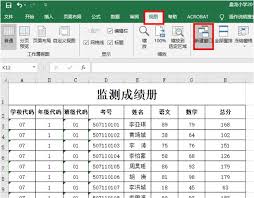
在日常使用excel处理数据时,有时需要同时查看两个文件的内容,以便进行对比、分析或参考。下面将详细介绍如何在excel中实现并排查看两个文件。首先,确保两个excel文件都已打开。然后,切换到“视图”选项卡。在“窗口”组中,可以找到“并排查看”按钮。点击该按
PS技术已经和普通人的生活密不可分了,出门旅行或者是随手即拍的生活照不一定是最适合当时的构图还有光线条件的,这就需要自己手动来精修;一款好的PSAPP拥有各种不同的修图方式,多重滤镜展现奇妙的场景变化,专业模式调校让所有的元素都恰到好处。
一款好用的识别软件能让用户免去手动输入的麻烦,同时还能快速识别你想保存的文字,有效地提供了各位小伙伴们的工作效率,在这里游戏爱好者小编给大家整理了一份《识别APP专题》,为小伙伴们提供最实用的识别APP软件以及最优质的服务。