时间:2026-04-11 编辑:news
在日常工作中,我们常常需要将网页表格中的数据导入到excel中进行处理。下面就为大家详细介绍excel导入网页表格数据以及批量获取网页表格的具体步骤。
首先,打开excel软件。点击“数据”选项卡,在“获取外部数据”组中找到“自网站”按钮并点击。
然后,在弹出的“导入外部数据 - 来自网站”对话框中,输入要导入表格数据的网页地址。点击“转到”按钮,此时网页会显示在对话框中。

接下来,找到网页上的表格。excel通常会自动识别表格区域,若识别不准确,可手动调整。选中表格后,点击“导入”按钮。

在“导入数据”对话框中,可选择将数据放置的位置,如现有工作表的某个单元格区域,或者新建工作表等。还能设置数据的刷新方式等选项,设置完成后点击“确定”,网页表格数据就成功导入到excel中了。
若要批量获取网页表格数据,可利用excel的“数据连接”功能。先在一个工作表中整理好要获取数据的网页地址列表。然后,再次点击“数据”选项卡,选择“现有连接”,点击“浏览更多”找到“odbc 数据源”(不同版本位置可能有差异)。

在“选择数据源”对话框中,选择“microsoft access driver (*.mdb, *.accdb)”,点击“确定”。接着在弹出的“选择数据库”对话框中,找到存放网页地址列表的excel文件,点击“确定”。
在“选择表格”对话框中,选择存放网页地址的列,点击“确定”。此时会弹出“导入数据”对话框,按照前面导入单个表格数据的方式选择放置位置等,点击“确定”,即可批量获取网页表格数据。通过这些方法,能高效地将网页表格数据导入excel,方便后续的数据处理与分析。
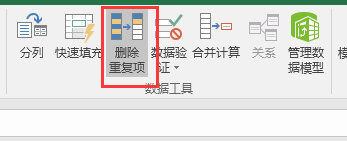
在处理excel数据时,去除重复项是一项常见且重要的操作。下面为你快速介绍几种高效的excel排重方法。一、删除重复项功能这是最基本、常用的排重方式。选中数据范围内的任意单元格,点击“数据”选项卡,找到“删除重复项”按钮。在弹出的对话框中,可根据需求勾选要检查
一款好用的识别软件能让用户免去手动输入的麻烦,同时还能快速识别你想保存的文字,有效地提供了各位小伙伴们的工作效率,在这里游戏爱好者小编给大家整理了一份《识别APP专题》,为小伙伴们提供最实用的识别APP软件以及最优质的服务。
电脑数据库开发结合了SQL等常用数据库语言的基础架构搭建能力,通常采用表单样式来存储绝大多数可用数据,并且各类数据库内容甚至是后台的数据导入输出传输的速度很快,也可采用语法高亮和端口定位等特性,获取到真正实用性的大量数据,随时编辑转换。