时间:2026-04-12 编辑:news
在日常工作中,我们常常需要对比excel中的两列数据,找出其中的不同之处并标记重复值。下面就为大家介绍两种实用的方法。
方法一:使用条件格式
1. 选中需要对比的两列数据所在区域。
2. 在“开始”菜单中,点击“条件格式”,选择“突出显示单元格规则”,再点击“重复值”。此时,重复的值会以默认的格式突出显示出来,方便我们一眼识别。
3. 若要找出不同之处,再次点击“条件格式”,选择“新建规则”。在“使用公式确定要设置格式的单元格”中输入公式:=countif($a:$a,$b1)=0,这里假设a列为对比的第一列,b列为第二列,$a:$a表示第一列的全部数据范围,$b1表示第二列当前行的数据。然后设置不同于重复值的格式,如字体颜色等,点击“确定”,不同的值就会被标记出来。

方法二:利用函数公式
1. 对比不同值:在新的一列中输入公式:=if(countif($a:$a,$b1)=0,"不同",""),同样假设a列为第一列,b列为第二列,$a:$a表示第一列的全部数据范围,$b1表示第二列当前行的数据。向下拖动公式,即可找出两列中不同的值。
2. 标记重复值:在另一列输入公式:=if(countif($b:$b,$b1)>1,"重复",""),这里$b:$b表示第二列的全部数据范围,$b1表示当前行的数据。向下拖动公式,就能标记出重复值。
通过以上两种方法,我们可以轻松地在excel中对比两列数据,找出不同之处并标记重复值。无论是处理简单的数据对比还是复杂的数据报表,都能大大提高工作效率,让数据处理变得更加便捷。大家不妨根据实际需求,灵活运用这两种方法,为工作带来更多便利。
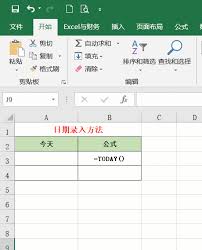
在日常使用excel处理数据时,快速插入准确的日期和时间能极大提高工作效率。下面就为大家详细介绍一些实用技巧。快速插入当前日期:只需按下“ctrl”键并同时按下“;”(分号)键,即可瞬间在单元格中插入当前系统日期。这一快捷方式避免了手动输入日期的繁琐,确保日期
PS技术已经和普通人的生活密不可分了,出门旅行或者是随手即拍的生活照不一定是最适合当时的构图还有光线条件的,这就需要自己手动来精修;一款好的PSAPP拥有各种不同的修图方式,多重滤镜展现奇妙的场景变化,专业模式调校让所有的元素都恰到好处。
字体对于很多职业来说都是灵魂般的存在,毕竟一个优美的字体能够很好的带给设计师灵感。而对于我们普通人来说好看的字体让人看起来也会赏心悦目,那么最近有哪些好用的字体软件呢?快来和游戏爱好者小编看看吧!