时间:2026-04-09 编辑:ln
在日常办公中,我们常常会遇到需要打印多个文档的情况。手动逐个打印不仅繁琐,还容易出错。而wps提供了便捷的批量打印功能,让多文档一键打印成为可能。
批量打印的准备工作
首先,确保你已经安装了最新版本的wps软件。将需要打印的多个文档集中放置在一个文件夹中,方便后续操作。
实现批量打印的步骤
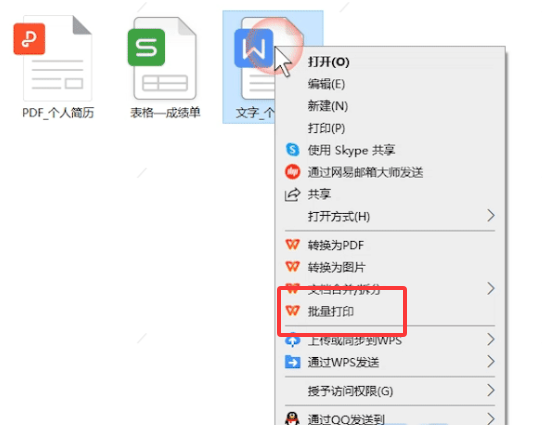
打开wps软件,点击“文件”菜单,选择“打开”。在弹出的对话框中,按住“ctrl”键并依次点击要打印的文档,选中后点击“打开”。此时,这些文档会在wps中依次打开。
接下来,点击“打印”按钮(通常位于界面左上角)。在打印设置窗口中,你可以设置打印的份数、纸张大小、打印范围等参数。设置完成后,不要急于点击“确定”。
注意,在打印设置窗口的右下角,有一个“打印”下拉菜单,点击它并选择“打印全部文档”。这样,wps就会自动依次对选中的多个文档进行打印,无需你逐个操作。
批量打印的优势
使用wps的批量打印功能,大大节省了时间和精力。尤其是在处理大量文档时,它能快速高效地完成打印任务。同时,确保了打印设置的一致性,避免了因逐个设置而可能出现的参数差异。
注意事项
在进行批量打印前,最好先检查一下文档的排版和格式是否正确,以免打印出不符合预期的内容。另外,如果文档中有特殊的打印要求,如双面打印、特定页面范围等,要在打印设置中准确设置。
总之,wps的批量打印功能为我们提供了便捷的多文档打印解决方案。通过简单的操作步骤,就能轻松实现一键打印多个文档,让办公效率大幅提升。无论是处理工作文档、学习资料还是其他各类文件,都能借助这一功能快速完成打印任务,为我们的办公和学习带来极大的便利。

在进行演示文稿创作时,若能巧妙插入flash动画,无疑会让内容更加生动有趣,吸引观众的注意力。下面就来详细介绍一下wps演示插入flash动画的方法,让你的演示文稿脱颖而出。准备工作首先,确保你已经安装了wps演示软件。同时,要准备好所需的flash动画文件,