时间:2026-04-08 编辑:ln
在图像处理中,利用photoshop改变物体颜色是一项常见且实用的操作。下面就为大家详细介绍几种有效的方法。
首先,可以使用“色相/饱和度”工具。打开图像后,选择“图像”菜单中的“调整”,再点击“色相/饱和度”。通过拖动“色相”滑块能改变颜色的种类,如将红色调为橙色等;“饱和度”滑块则可调整颜色的鲜艳程度,增加饱和度使颜色更鲜艳,降低则会让颜色变暗淡;“明度”滑块能改变颜色的明亮度。
其次,“色彩平衡”也是个不错的选择。同样在“图像”菜单的“调整”中找到“色彩平衡”。这里有阴影、中间调、高光三个选项卡。针对物体所在的不同区域进行调整,比如要让物体颜色偏暖色调,就在相应选项卡中增加红色和黄色的比例,减少蓝色比例,从而实现整体颜色倾向的改变。

再者,利用“替换颜色”功能。选择“图像”菜单下“调整”里的“替换颜色”。点击该工具后,用吸管工具在物体上点击,选中要改变颜色的区域,然后通过调整色相、饱和度、明度等参数来改变颜色,还能利用“颜色容差”来精确控制选中区域。

另外,“可选颜色”也能精准调整颜色。在“图像”菜单“调整”中找到“可选颜色”。这里可以针对不同颜色成分进行单独调整,比如增加红色中的洋红比例,能让红色更偏向洋红色调,对于精细的颜色调整非常有用。
还有一种方法是使用“图层”的混合模式。比如将物体所在图层的混合模式设为“颜色”,这样可以只改变物体的颜色,而不影响其亮度等其他属性。
在实际操作中,要根据具体需求灵活运用这些方法。多尝试不同的参数设置,才能达到理想的颜色改变效果,让图像更加生动、美观。无论是调整照片中物体的颜色,还是设计作品中的元素色彩,photoshop都能帮你轻松实现。快来动手试试,让你的图像色彩焕然一新吧!
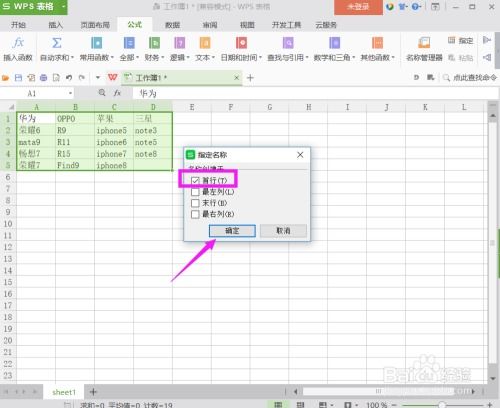
在日常办公中,wps表格是一款常用的工具,掌握其制作表格、美化与打印设置技巧能提高工作效率。一、制作表格打开wps表格,点击“新建空白文档”。在菜单栏中选择“插入”,点击“表格”,可通过拖动鼠标选择行列数来快速创建基本表格。也能手动绘制表格,点击“表格”中的“