时间:2026-04-09 编辑:news
在处理wps表格数据时,筛选重复项是一项常见且重要的操作。无论是整理客户信息、分析销售数据还是处理各种清单,准确找出重复值都能让工作事半功倍。今天,就来详细介绍一下wps表格筛选重复项、高亮显示重复值以及提取唯一列表的方法。
筛选重复项
1. 打开你的wps表格,选中需要筛选重复项的数据区域。这一步很关键,确保选中了你真正想要检查重复值的范围。
2. 在菜单栏中找到“数据”选项卡,点击“重复项”按钮。
3. 在弹出的“重复项”对话框中,选择你要检查重复值的列。如果你不确定,可以先全选所有列进行初步检查。然后点击“确定”。
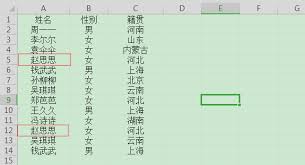
4. 此时,wps表格会自动将重复项标记出来,方便你一眼识别。
高亮显示重复值
1. 同样先选中要检查重复值的数据区域。
2. 点击“开始”选项卡中的“条件格式”。
3. 在下拉菜单中选择“突出显示单元格规则”,然后点击“重复值”。
4. 在弹出的设置框中,可以选择重复值要显示的格式,比如填充颜色等。点击“确定”后,重复值就会以你设置的格式高亮显示。这样能让重复值在众多数据中更加醒目,便于快速查找和处理。
提取唯一列表
1. 选中包含重复值的数据列。
2. 点击“数据”选项卡中的“高级筛选”。
3. 在“高级筛选”对话框中,勾选“将筛选结果复制到其他位置”。
4. 在“列表区域”中自动显示了你选中的数据列范围。在“条件区域”保持空白即可,因为我们是要筛选出唯一值。
5. 在“复制到”框中指定一个空白区域,用于存放筛选后的唯一列表。
6. 最后勾选“选择不重复的记录”,点击“确定”。wps表格就会快速提取出该列的唯一值列表,形成一个全新的干净数据集合。
掌握了wps表格筛选重复项、高亮显示重复值以及提取唯一列表的方法,你就能更加高效地处理数据,让数据整理和分析工作变得轻松又准确。赶紧动手试试吧,让你的wps表格数据处理能力更上一层楼!

在进行演示文稿创作时,若能巧妙插入flash动画,无疑会让内容更加生动有趣,吸引观众的注意力。下面就来详细介绍一下wps演示插入flash动画的方法,让你的演示文稿脱颖而出。准备工作首先,确保你已经安装了wps演示软件。同时,要准备好所需的flash动画文件,