时间:2022-12-27 编辑:逍遥
今天普及一下PS制作重叠文字的操作步骤,下面就一起去看一看PS制作重叠文字的操作过程吧,去了解了解,相信可以帮助到大家的。
PS制作重叠文字的相关操作步骤
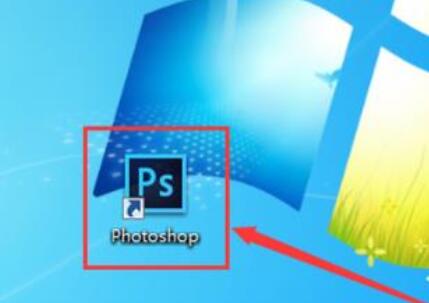
打开photoshop软件
新建一个像素宽度500x高度375的白色画布

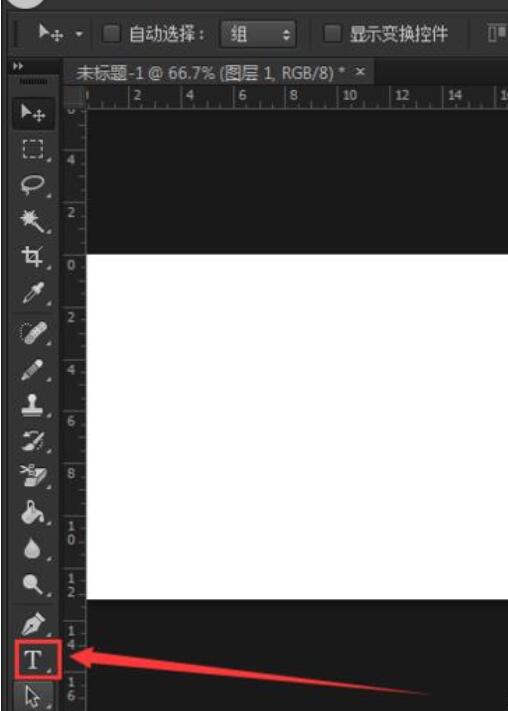
如以下图点击【T】,在白色的画布上,任意输入中文、英文或数字等

将第一个文字图层,再拷贝一个图层出来
PS相关攻略推荐:

将拷贝好的图层,按住CTRL+T移动文字,就能变成两个相同的文字

再将文字调整颜色为2D0606,然后再选第一文字图层红色的字体,按住键盘的方向键,将红色的字体与填充好的颜色的文字的重叠就能完成了。

上文就讲解了PS制作重叠文字的详细操作,希望有需要的朋友都来学习哦。

在设计领域,方格条纹效果图片常常能为作品增添独特的视觉魅力。今天,就让我们一起来学习如何用photoshop(简称ps)制作出令人满意的方格条纹效果图片吧。准备工作首先,确保你已经安装了photoshop软件。打开软件后,创建一个新的文档,根据自己的需求设置文