时间:2025-07-17 编辑:ln
在日常使用wps处理文档、表格或演示文稿时,快速查找指定内容是一项非常实用的技能。下面就来详细介绍一下在wps中查找指定内容的方法。
一、在文档中查找
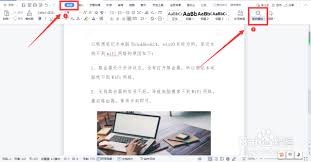
打开wps文字文档后,点击“开始”选项卡,在“编辑”组中找到“查找”按钮(快捷键ctrl + f)。在弹出的查找对话框中,输入要查找的内容。你还可以通过点击“更多”按钮,展开更多选项,如区分大小写、全字匹配等,以更精准地找到目标内容。找到后,wps会将匹配的内容突出显示,方便你查看。
二、在表格中查找
对于wps表格,同样点击“开始”选项卡,点击“查找和选择”下拉菜单中的“查找”(快捷键也是ctrl + f)。在查找对话框输入内容后,表格会自动定位到第一个匹配项,你可以通过点击“下一个”或“上一个”按钮在各个匹配项之间切换。如果想查找特定格式的单元格内容,可点击“选项”,设置查找格式,比如特定字体、颜色、单元格背景等条件,然后进行查找。
三、在演示文稿中查找
在wps演示里,点击“开始”选项卡,选择“查找”(ctrl + f)。输入查找内容后,就能快速在幻灯片的文本中找到相关信息。而且,你还能在“导航窗格”中通过“搜索幻灯片”功能,输入关键词,系统会快速定位到包含该关键词的幻灯片,极大提高查找效率。
掌握wps查找指定内容的功能,能让你在处理各种文档时更加得心应手,节省大量查找信息的时间,提升工作和学习效率。无论是处理长篇文档、复杂表格还是众多幻灯片,都能轻松快速地找到所需内容,让你的wps使用体验更加顺畅。快来试试吧,开启高效办公新体验!

在设计领域,方格条纹效果图片常常能为作品增添独特的视觉魅力。今天,就让我们一起来学习如何用photoshop(简称ps)制作出令人满意的方格条纹效果图片吧。准备工作首先,确保你已经安装了photoshop软件。打开软件后,创建一个新的文档,根据自己的需求设置文