
时间:2025-01-25 编辑:news
在这个信息爆炸的时代,我们经常需要从图片中提取文字信息,无论是合同条款、产品说明还是笔记内容,这些都可能以图片的形式存在。幸运的是,wps office 提供了一个简单而高效的工具——图片文字提取功能,让这一过程变得轻而易举。本文将一步步指导您如何利用wps office提取图片中的文字,让您的工作和学习更加高效。
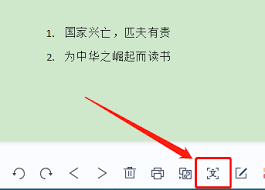
在开始之前,请确保您的wps office软件已经更新到了最新版本。因为只有最新的版本才支持图片文字提取功能。打开wps office应用,检查是否有可用的更新。如果发现有新版本,按照提示完成安装即可。
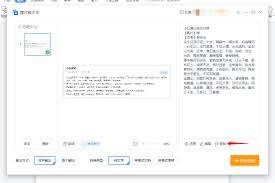
1. 打开wps文字处理软件(wps writer)。
2. 点击顶部菜单栏的“插入”选项,在下拉菜单中选择“图片”或直接点击快捷键ctrl+alt+i。
3. 在弹出的文件选择对话框中,找到并选中您想要提取文字的图片文件,然后点击“打开”。
1. 插入图片后,wps会自动识别并询问您是否要使用图片文字提取功能。
2. 如果系统没有自动提示,您可以右键点击插入的图片,然后在弹出的上下文菜单中选择“图片工具”下的“文字识别”选项。
3. wps将会启动文字提取过程,此时您只需耐心等待几秒钟,软件就会自动分析图片内容,并将其中的文字转换成可编辑文本。
1. 文字提取完成后,wps会在图片下方自动生成一个文本框,展示提取出来的文字内容。
2. 您可以对这段文本进行进一步的编辑,比如修改错别字、添加格式等。
3. 如果不满意提取的结果,还可以再次尝试调整图片角度或者提高图片清晰度后再试一次。
完成所有必要的编辑后,别忘了保存您的文档。点击文件菜单中的“保存”或“另存为”,选择合适的保存位置和格式,即可将包含提取文字的新文档妥善保存起来。此外,您还可以通过电子邮件、社交媒体平台等方式,轻松地与他人分享这份宝贵的资料。
总之,利用wps office提供的图片文字提取功能,可以极大地提升工作效率和便利性。希望这篇指南能够帮助大家更好地掌握这项技能,让日常生活和工作中遇到的各种挑战迎刃而解。

在设计领域,方格条纹效果图片常常能为作品增添独特的视觉魅力。今天,就让我们一起来学习如何用photoshop(简称ps)制作出令人满意的方格条纹效果图片吧。准备工作首先,确保你已经安装了photoshop软件。打开软件后,创建一个新的文档,根据自己的需求设置文



