
时间:2025-01-25 编辑:news
在日常办公和数据分析中,wps表格是一个非常实用的工具。它可以帮助我们有效地整理和分析数据。其中,下拉菜单功能可以让用户在选择时更加方便快捷,同时也能够减少输入错误。本文将介绍五种方法来实现wps表格中的下拉菜单。
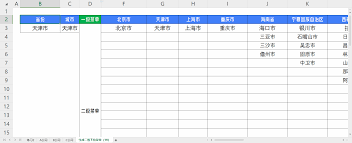
这是最常见也是最直接的一种方式。首先选中需要设置下拉菜单的单元格,然后点击“数据”选项卡下的“数据验证”按钮。在弹出的对话框中,选择“序列”,然后在“来源”一栏中输入所需的选项,用逗号分隔即可。这样就成功创建了一个简单的下拉菜单。
这种方法适用于选项较多的情况。首先,在表格的某一区域输入所有可能的选项,然后在数据验证对话框中选择“序列”,并将“来源”设置为所选选项所在的单元格范围。这样不仅便于管理选项,还可以随时修改而无需更改数据验证设置。
如果需要根据某些条件动态生成选项,可以利用公式来实现。例如,可以在一个隐藏的工作表中定义一系列条件和相应的选项,然后通过vlookup或index/match等函数将这些选项与主工作表中的单元格关联起来。这使得下拉菜单的内容可以根据实际需求进行变化。
对于需要频繁更新且选项较为复杂的场景,可以编写宏来自动更新下拉菜单的选项。首先定义好选项的列表,并将其存储在一个数组或变量中。接着编写一个宏脚本,在每次打开文件或特定事件触发时,自动刷新数据验证的来源。这种方式虽然设置过程稍显复杂,但能大大提高效率。
wps表格支持安装各种第三方插件以扩展其功能。一些专门设计用于增强表格交互性的插件提供了更高级的下拉菜单功能。例如,可以使用如“supertable”这样的插件,它允许用户创建更为复杂和美观的下拉菜单界面。通过安装并配置这些插件,用户可以获得更多的定制化选项和更好的用户体验。
通过上述五种方法,无论是简单的静态选项还是复杂的动态内容,都可以轻松地在wps表格中创建下拉菜单。选择合适的方法不仅能提高工作效率,还能让数据管理和展示变得更加直观和便捷。希望本文提供的信息对大家有所帮助!

在设计领域,方格条纹效果图片常常能为作品增添独特的视觉魅力。今天,就让我们一起来学习如何用photoshop(简称ps)制作出令人满意的方格条纹效果图片吧。准备工作首先,确保你已经安装了photoshop软件。打开软件后,创建一个新的文档,根据自己的需求设置文



