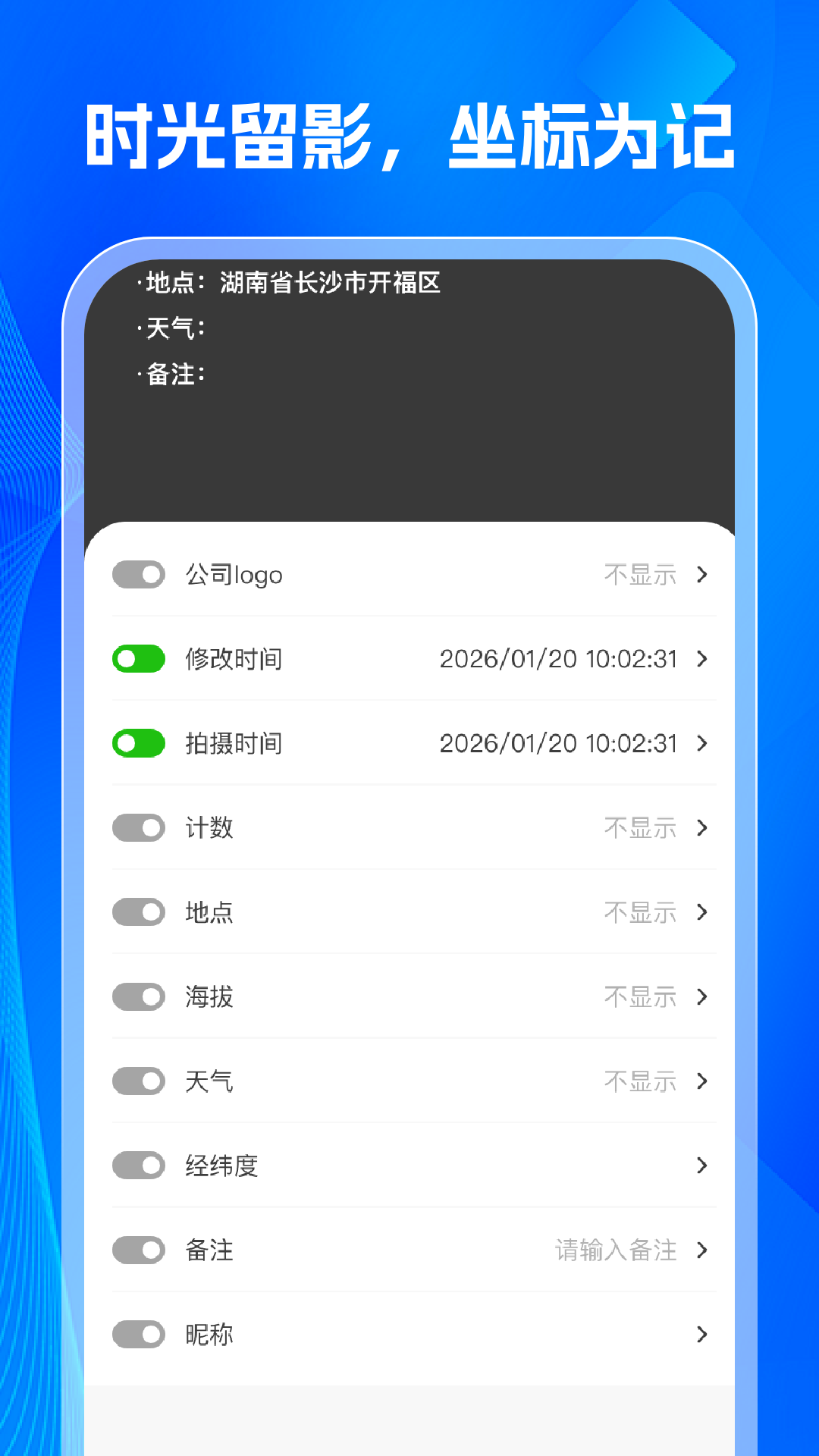
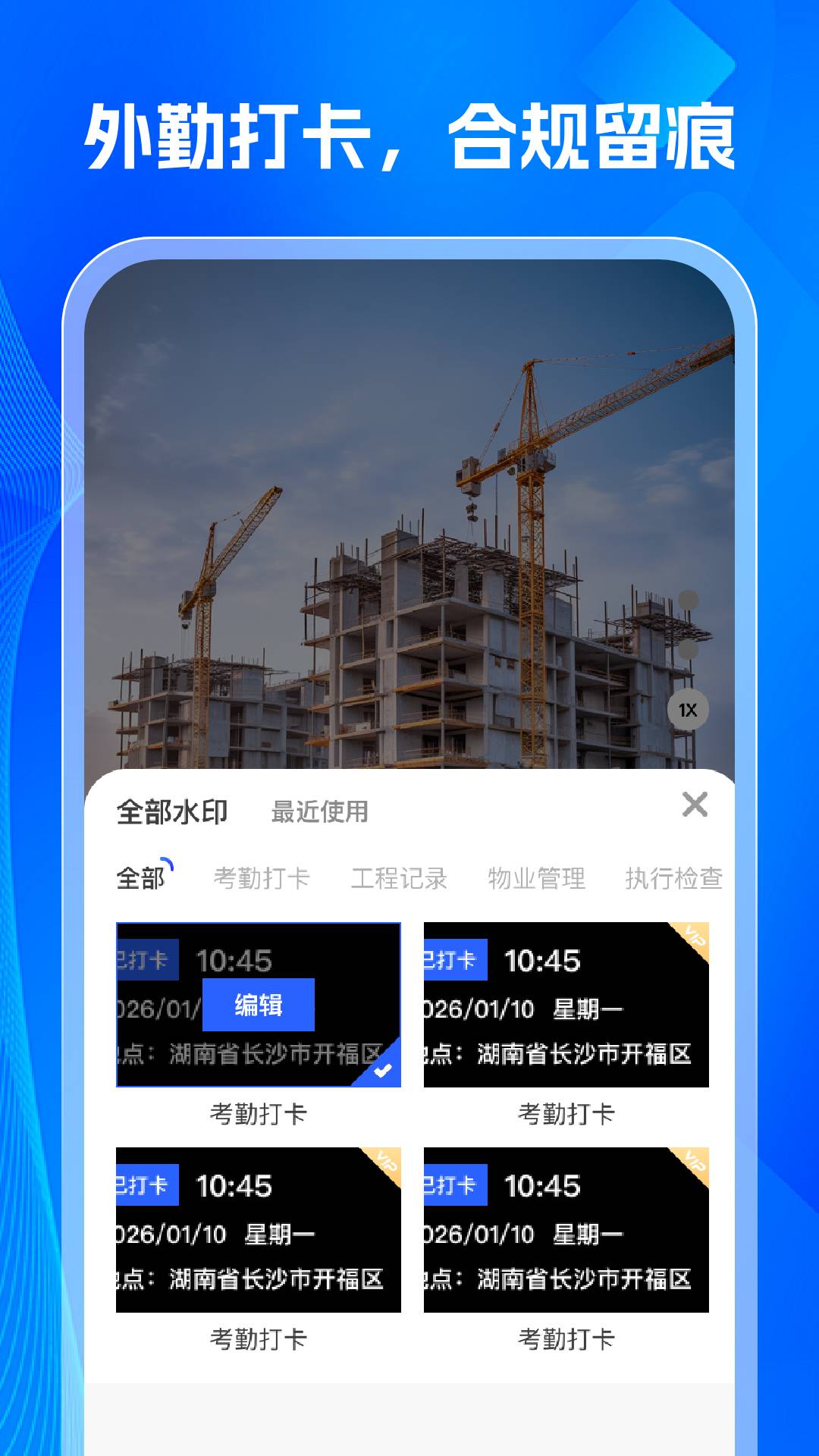
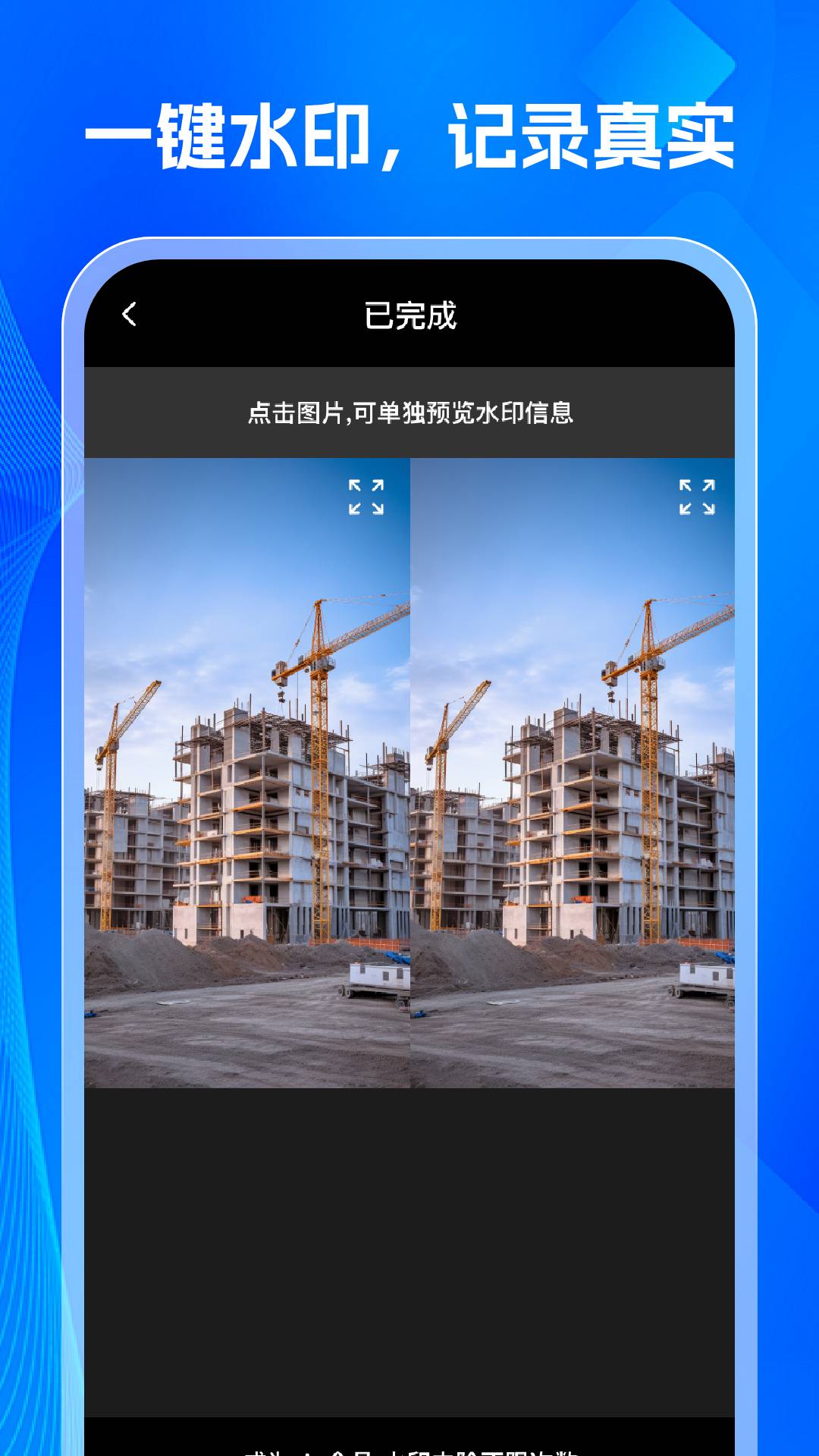
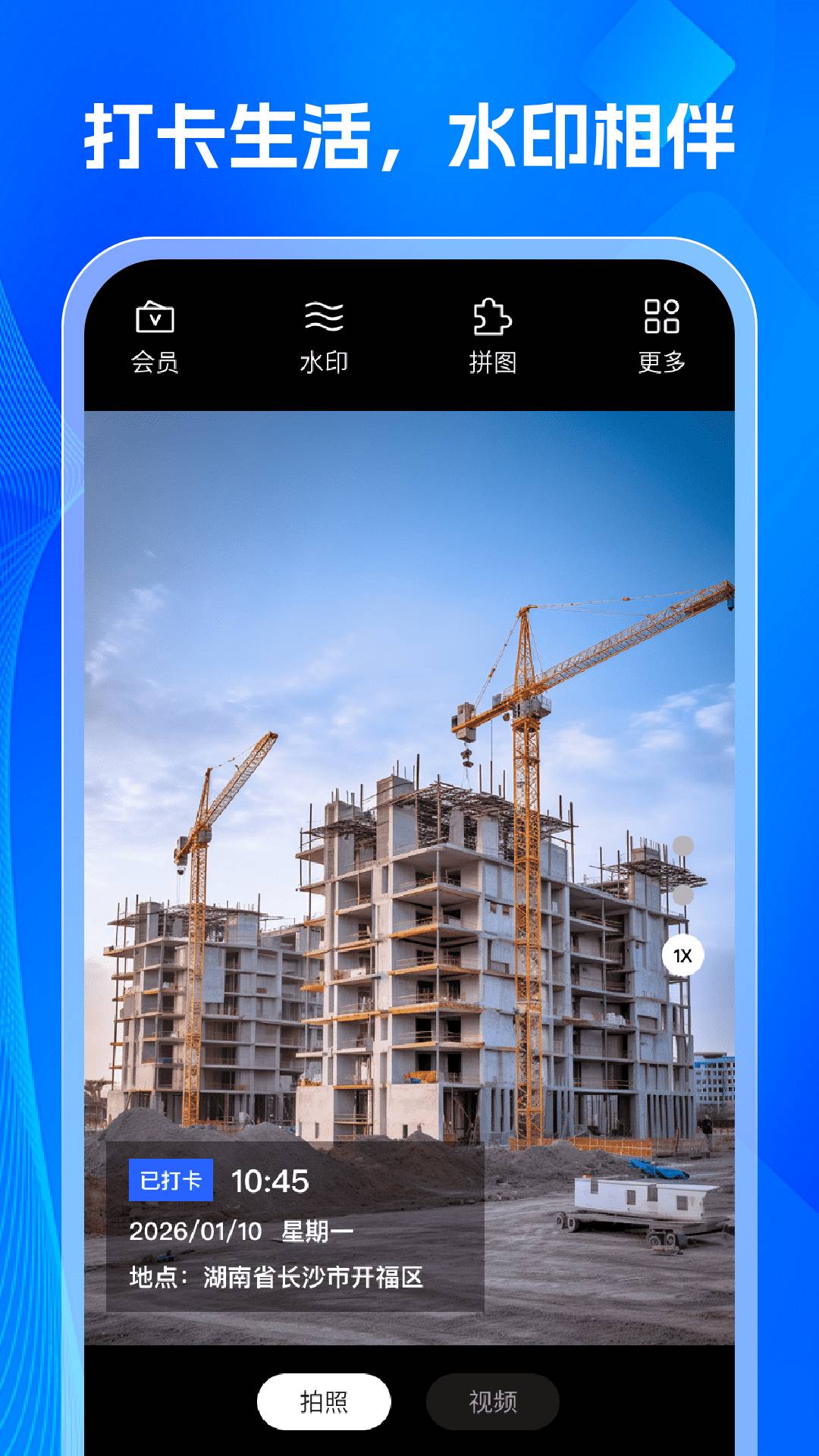
金拍免费水印相机纯净版是一款专为安卓用户设计的无广告、高效率拍摄与图片编辑工具,以“时光留影,坐标为记”为核心理念,通过智能水印技术实现照片时间、地点、天气等多维度信息的自动嵌入,并支持高度自定义的水印模板设计。该版本彻底剥离了原版应用中的所有广告模块,包括启动页、拍摄界面及编辑页的弹窗广告,确保用户操作流程的连贯性与数据安全性。其核心功能覆盖工作考勤、工程巡检、旅行打卡、生活记录等全场景需求,尤其适合需要高效记录信息或追求简洁操作体验的用户群体,日均处理照片量超500万张,已通过国家信息安全认证,符合隐私保护法规要求。
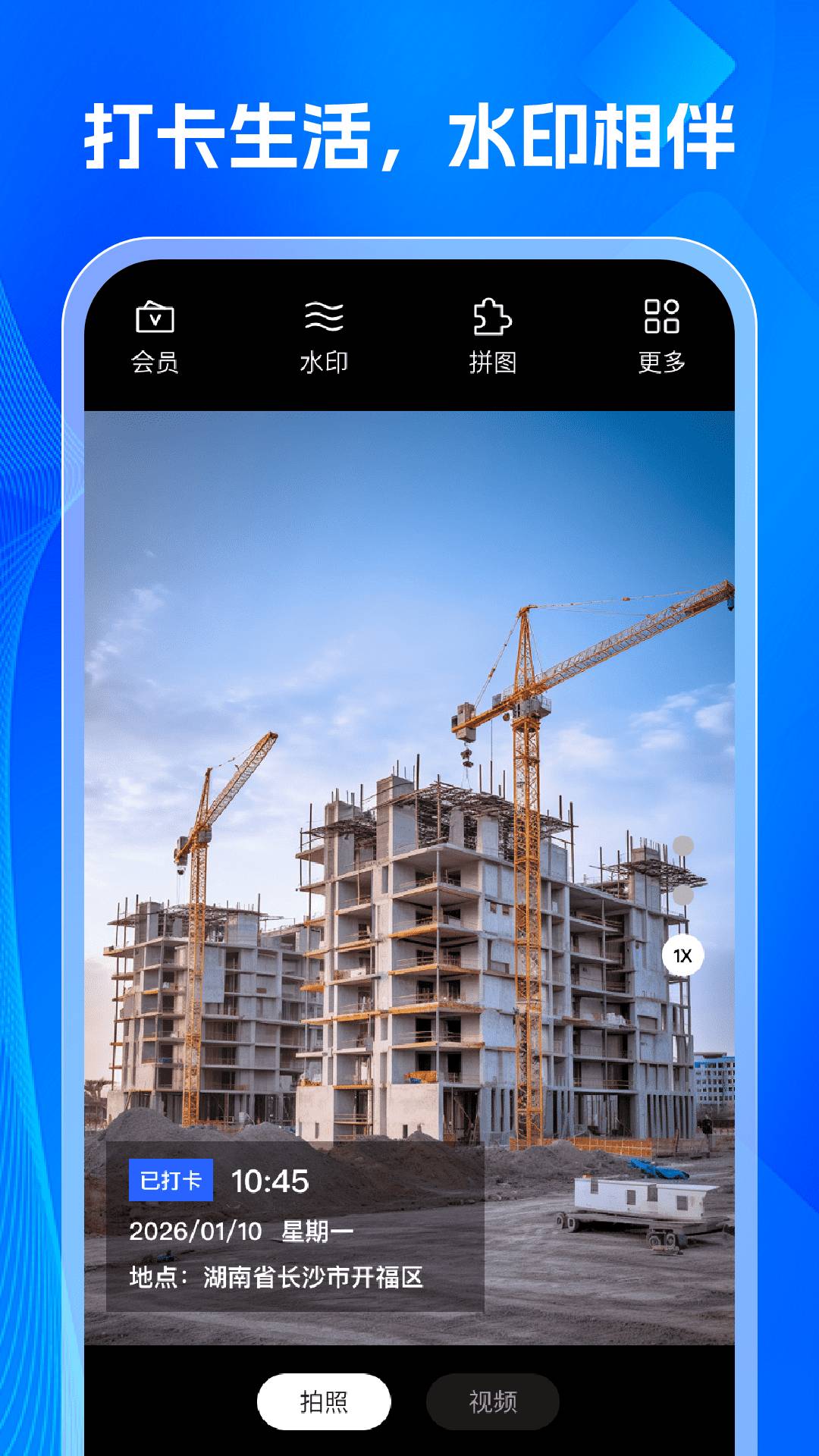
1. 无广告纯净体验:通过技术手段彻底移除应用内所有广告内容,包括开屏广告、拍摄前后插播广告及弹窗推广,避免误触跳转或等待加载,拍摄流程更专注高效,尤其适合需要快速抓拍的场景。
2. 智能水印动态更新:基于GPS定位与传感器数据,水印内容可自动同步为实时信息,如海拔、速度、分贝值等,并支持手动编辑纪念日、心情文字等个性化内容。例如,旅行者可通过“旅行主题”模板添加天气、旅行日期等信息,生成专属旅行水印,一键分享至社交平台。
3. 跨平台云端同步:用户拍摄的照片可自动上传至腾讯云存储,支持多设备间无缝同步,即使更换手机或电脑,也能随时调取历史照片,避免数据丢失风险。例如,工程团队可通过云端同步功能实时共享巡检照片,提升协作效率。
4. 防篡改技术保障:采用“五重校验”机制(时间+定位+设备+图像AI验真+防伪码),确保照片元数据不可修改,满足司法举证、合规留痕等场景需求。例如,外勤人员使用“考勤打卡”模板记录拍摄时间、地点及经纬度信息,生成防篡改的电子考勤凭证。
1. 高效智能水印系统:支持一键添加时间、地点、天气、海拔、分贝等实时信息水印,且水印模板可自定义调整字体、颜色、透明度及位置,满足工程巡检、外勤打卡、旅行记录等场景对信息准确性与美观性的双重需求。例如,施工员使用“工程记录”模板添加项目名称、施工阶段、验收备注等信息,补拍遗漏节点时可手动修改时间、地点,确保台账完整性。
2. 轻量化与稳定性:应用体积小巧,占用存储空间低,运行流畅不卡顿,且经过优化后闪退率显著降低,即使长时间连续拍摄或处理多张图片也能保持稳定,适配中低端机型。例如,物流司机在货物装卸时记录运单号、时间、地点及货物状态,通过“多平台分享”功能实时同步至调度群,减少纠纷风险。
3. 批量处理功能:在相册界面支持多张图片批量编辑,可统一添加水印、调整参数,大幅提升微商、电商用户处理产品图的效率,减少重复操作时间。例如,家政人员使用“服务记录”模板添加服务地址、时间、项目及清洁剂品牌等备注信息,让雇主清晰了解服务进度,提升透明度。
4. 行业级模板库:针对不同场景提供5000+专业模板,覆盖建筑工程、物业管理、金融巡检、外勤打卡等领域,模板内置合规化信息(如设备编号、施工阶段、质检员姓名等),满足企业级用户对数据真实性与可追溯性的严苛要求。例如,建筑工程行业用户反馈“纯净版彻底解决了免费版广告干扰的问题,团队用‘建筑工程验收’模板拍照后,监理扫码就能验真,返工率直接降为0”。
1. 多维度水印类型:支持时间、地点、天气、心情、特色、美食、人像等7大类百余款水印,用户可根据需求自由组合,打造独一无二的照片风格。例如,旅行爱好者可通过“定位修改功能”解决景点打卡偏差问题,使照片更具纪念意义。
2. 智能场景识别:可自动匹配最佳水印模板,例如在工程现场自动推荐“施工巡检”模板,在旅行场景推荐“旅行打卡”模板,简化用户操作流程。
3. 开放API接口:可与企业OA系统无缝对接,支持考勤打卡、工作巡检等场景的自动化数据流转,提升企业管理效率。例如,企业可通过API接口将员工拍摄的考勤照片直接同步至HR系统,减少人工录入环节。
金拍免费水印相机纯净版凭借其“无广告、高效率、强功能”的核心优势,成为安卓端水印相机类应用的标杆产品。用户普遍赞赏其“精准的定位记录”和“高度自定义的水印模板”,尤其适合需要高效记录信息或追求简洁操作体验的用户群体。尽管部分老旧安卓机型可能出现水印位置偏移问题,需重启解决;iOS系统升级后相册读取水印元数据偶发卡顿,但通过客服远程调试可快速恢复。总体而言,该应用通过技术优化与功能创新,成功平衡了用户体验与功能实用性,值得注重效率与隐私安全的用户下载体验。

外勤管理app专题合集包含一系列助力外勤工作高效开展的软件。这些软件具备实时定位功能,能精准掌握外勤人员动态;可便捷记录工作轨迹与任务执行情况,方便后续查看与追溯;支持任务分配与提醒,确保外勤人员及时知晓工作安排;还能实现数据同步与共享,便于团队协作及管理层了

喜欢薅手游福利、找折扣充值的玩家,没人不知道游咔这款工具吧?便宜充官服游戏、领独家礼包、抢热门内测资格都能用,不过很多刚入坑的新朋友,拿着邀请码却到处找,要么手滑跳过错过福利,要么找不到填码的地方,白白浪费了专属新人福利。今天就把完整的邀请码使用教程整理清楚,