时间:2023-01-31 编辑:路过的假面骑士
荣耀80Pro用户可以通过相机扫描文档,将文档中的文字内容进行识别并保存下来,适用于非常多的办公场景。下面就让小编为你详细介绍一下荣耀80Pro扫描文档的方法,希望能够对你有所帮助!
荣耀80 Pro怎么用相机扫描文档?
第一种
1、在荣耀80 Pro中打开扫描软件APP,之后进入文稿扫描界面。
2、点击“文稿扫描”,会出现扫描拍摄画面,将摄像头对准需要扫描的文稿,点击拍摄。
3、拍摄完成,点击需要识别的文字。
4、选择需要识别的文字后,点击“下一步”,即可用荣耀80 Pro完成文稿扫描。
第二种
1、下拉屏幕,调出“通知栏”,点击“扫描文件”。(如未找到,点击右上角“编辑”按钮调出即可)
2、对准文档,点击屏幕。
3、再次点击图片,调整文档的扫描边缘。
4、完成后,如果点击“保存此图片”,文档以图片形式保存在相册中。
5、完成后,如果点击“文字识别”,可保存为文档形式。
6、识别完成并校验后,可点击“复制”或“保存”,以文档形式编辑或保存。
想要随时掌握游戏动态,了解软件更新,就来关注软件爱好者,这里有最热门的游戏资讯,最实用的软件教程!
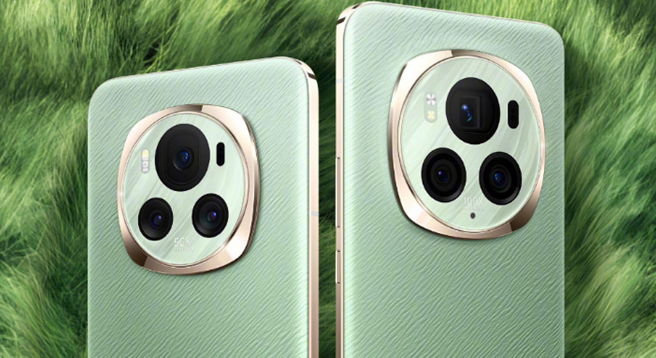
现在市面上非常多手机都支持熄屏显示,即便手机在熄屏状态也可以查看时间。那么荣耀Magic6支持熄屏显示吗?又该如何设置这项功能呢?下面就让小编为你详细讲解一下吧!荣耀 Magic6支持熄屏显示吗?是的,荣耀Magic6可以支持熄屏显示。熄屏显示意味着即使你的荣耀Magic6处于待机状态,仍然可以在屏幕上显示时间、日期、来电、短信等信息。这一功能不仅方便用户随时查看重要的消息和通知,还可以节省电量,
扫描工具APP要求的条件很简单,那就是手机有摄像头就行,同时要获取到使用权限,随即对需要处理的文档进行完整的检测扫描,将其中的大量内容都速度呈现到软件文本框区域中,运用其自带的各项功能对获取的信息进行排版整理还有页面污损之处的修复。
文件阅读扫描软件能够快速扫描并精准识别纸质文件,将识别出来的文字内容转换成文档,适用于多种办公场景,为工作带来了极大的便利,在这里游戏爱好者小编给大家整理了一份《文件阅读扫描APP合集》,为用户们带来了极为实用的文件阅读扫描APP软件以及最优质的服务。