时间:2022-09-26 编辑:笑话
相信小伙伴们在操作电脑系统时一定会遇到很多问题,刚入手win10系统的伙伴可能还不会开启secondary logon服务,下面游戏爱好者小编就讲解了win10系统开启secondary logon服务的教程,希望感兴趣的朋友都来共同学习哦。
win10系统开启secondary logon服务的图文步骤
方法一
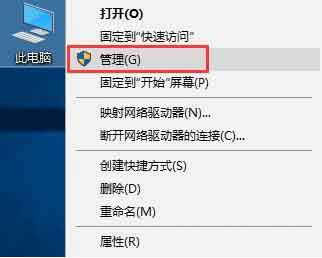
1、右键点击“我的电脑”,然后点击“管理”选项。如图所示:
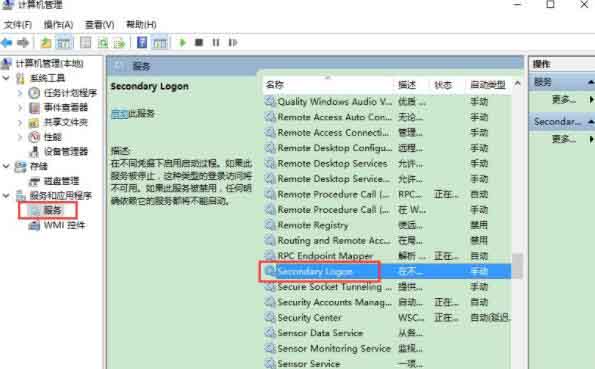
2、进入计算机管理,左侧导航里面依次点击“服务和应用程序”-“服务”,然后右侧找到“secondary logon”服务,并双击该服务。如图所示:
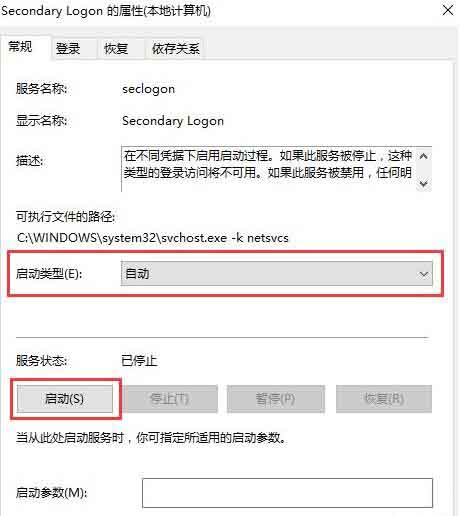
3、更改“启动类型”为自动,然后点击启动按钮,按下确定按钮,重启电脑即可开启secondary logon服务。如图所示:
方法二
1、快捷键“win+R”,然后输入命令:msconfig。如图所示:

2、进入系统配置页面,选项卡切换到“服务”,然后找到“secondary logon”服务,然后勾选,点击确定按钮。如图所示:
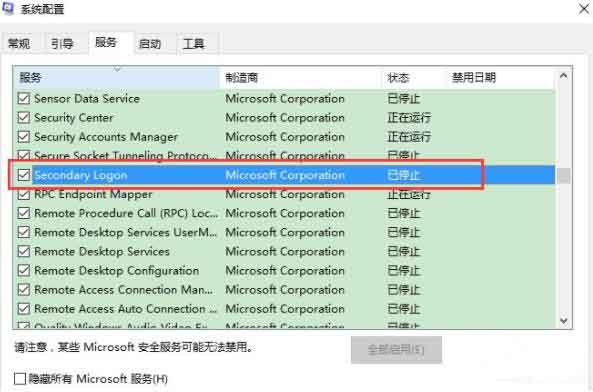
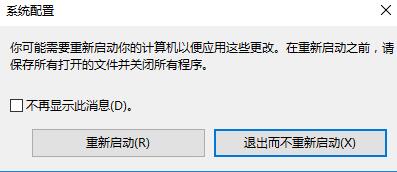
3、最后,系统提示重启,重启电脑即可。如图所示:
win10相关攻略推荐:
win10系统怎么设置窗口贴靠功能?关闭窗口贴靠功能方法一览
win10怎么选择16位加强色玩游戏?用16位加强色玩游戏流程介绍
上文就讲解了win10系统开启secondary logon服务的图文步骤,希望有需要的朋友都来学习哦。

windows10系统外置声卡驱动怎么安装:win10外置声卡驱动安装即插即用与厂商工具在windows10系统中安装外置声卡驱动,有多种方式可供选择,即插即用功能和厂商工具都能帮助我们顺利完成安装。即插即用当你将外置声卡连接到电脑后,系统可能会自动识别并尝试