时间:2022-09-23 编辑:笑话
最近很多网友表示自己不清楚excel2016计算单项所占合计百分比操作,而本篇文章就来给大家讲解excel2016计算单项所占合计百分比的使用方法,大家都来一起学习吧。
excel2016计算单项所占合计百分比的使用方法

打开需计算百分比的文件,如图所示。

点击要求百分比的方框,在上输入公式=B3/B7,如图所示。

点击Enter即可得出结果,如图所示。

下面求百分比可用同样的方法。如果觉得小数点过多,可点击菜单工具栏中的小数点以及百分比符号。

把光标放在B3单元格的右下角,出现小十字符号,表示进入自动填充状态,向下拖动光标,最后结果如下。

excel相关攻略推荐:
excel2010怎么将表格粘贴到word2010文档?表格粘贴到word2010文档教程分享
excel2016怎样用函数计算标准差?使用函数计算标准差方法讲解
excel2007怎么做出二维折线图?绘制二维折线图教程分享
下面就是算好的结果就是了,如图所示。

上文就讲解了excel2016计算单项所占合计百分比的方法,希望有需要的朋友都来学习哦。
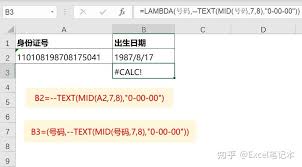
在excel中,lambda函数为我们提供了一种强大的方式来创建带参数的可重用命名函数。这使得我们能够将复杂的计算逻辑封装起来,方便在工作表的不同位置重复使用。首先,让我们来了解一下如何定义一个lambda函数。假设我们要创建一个计算两个数之和的函数,我们可以