时间:2022-09-19 编辑:笑话
近日有一些小伙伴咨询小编关于在excel2007怎么绘制二维折线图呢?下面就为大家带来了excel2007绘制二维折线图的操作方法,有需要的小伙伴可以来了解了解哦。
excel2007绘制二维折线图的操作方法

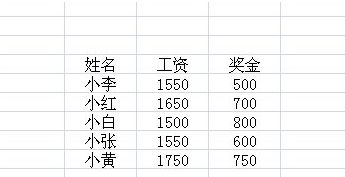
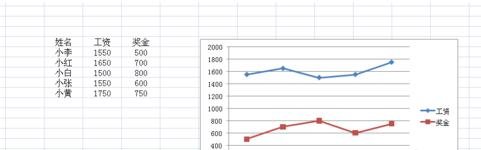
若出现下图这样的数据,想把它用二维折线表格的形式,进行描绘出来。
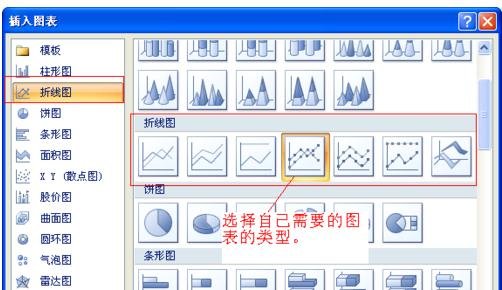
在菜单栏中找到插入选项,然后点击折线图,选择所有图表类型。

会出现这样一个框框,选择你想要的一个图表的类型,以图中选中的类型为例,点击确定。
完成后,出现这样一个画面。在空白区域点击右键,选中里面的选择数据。

出现这样的画面,然后选中框框里面的数据作为图表数据。
注:选择数据时,先将框框原来的数据清理掉,只留下等于号。然后直接点住左键不放,把数据全部框选进去即可。
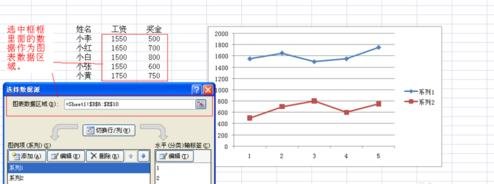
然后根据,显示出来的折线图,对图例项(系列)和水平(分类)轴标签进行改名。

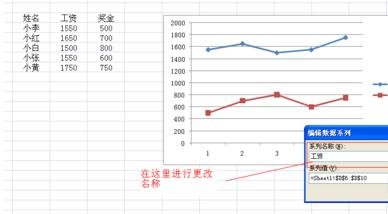
改完之后,便成功绘制了一幅二维折线图,下面是效果图。
注:改水平(分类)轴标签的时候,需要跟选择数据一样,框选住姓名栏下的所有名字。

excel相关攻略推荐:
excel2013怎么设置单元格大小?改变单元格大小方法一览
excel2010怎样把数据转换成图形?数据转换成图形教程分享
excel2016公式重算怎么操作?公式重算模式使用教程分享
以上这里为各位分享了excel2007绘制二维折线图的操作教程。有需要的朋友赶快来看看本篇文章吧。

如何在microsoftexcel中插入、编辑或删除分页符在处理excel工作表时,合理运用分页符能让打印效果更符合需求。下面就来详细介绍如何在microsoftexcel中插入、编辑或删除分页符。插入分页符1.手动插入水平分页符:若要在某一行上方插入水平分页