时间:2022-09-21 编辑:笑话
小伙伴们你们知道在Adobe Photoshop怎么批量制作图片呢?今天小编很乐意与大家分享在Adobe Photoshop批量制作图片的详细步骤,感兴趣的可以来了解了解哦。
Adobe Photoshop批量制作图片的详细步骤

一、准备好自己要做相册的素材,产品展示啦,案例展示了,照片展示了都可以,统一将这些图片放在一个文件夹下,这里将这个文件叫做“Res_IMg",这里面放的都是大的图片,小图片一会儿Adobe Photoshop会为我们做的。
二、打开Adobe Photoshop,选择菜单如下:

三、这个就是Adobe Photoshop制作图片展示的主要界面啦,主要有以下几个:

样式中可以选择生成不同的html页面的形式,ps CS版本中提供8种格式,都不错的。
源图像工作区:

上面的”浏览“是选择你要批量做图片展示的文件夹,也就是上面小编所说的"Res_Img"。
下面的”目的“就是PS处理完后存放的文件夹,可以存在你想要保存的位置,这里面建个文件夹叫”Pic_Ok"。

“选项”里就是具体的一些设置,一共有六项,其中一定要设置的是“横幅”“大图像”“预览”。

”横幅“中可设置这个首页面html的名称,也就是html页面的Title,再就是联系信息,时间什么的,若填写上最后都会显示出来。而“大图像”则能设置生成“图片展示”后大图片的长宽等,而且Adobe Photoshop可以自动优化图片大小,当然也可以不设置。

“缩览图”可设置生成html页面中小图片的大小,也可以设置个边框什么的。我直接用默认的“0”。通过以上设置后,就能按“好”了,然后就等着PS把咱的这堆图片变成一个图片展示吧。
Adobe Photoshop相关攻略推荐:
Adobe Photoshop如何利用抽出进行抠图?利用抽出进行抠图教程分享
Adobe Photoshop简约款公司年会邀请函如何制作?简约款公司年会邀请函制作流程介绍
Adobe Photoshop快速给人物照片换脸怎么操作?快速给人物照片换脸步骤一览
上文就讲解了Adobe Photoshop批量制作图片的详细操作内容,希望有需要的朋友都来学习哦。
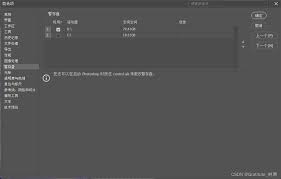
当photoshop提示暂存盘已满时,别着急,有多种方法可以解决。首先,了解暂存盘的作用。photoshop在运行过程中会将一些临时数据存储在暂存盘中,当暂存盘空间不足就会出现问题。解决方法之一是清理暂存盘。在photoshop中,选择“编辑”>“首选项”>“