时间:2022-09-16 编辑:笑话
相信各位用户都知晓的,CAXA电子图板提供两种界面风格,经典风格及Fluent风格。各人各风格,有人喜欢Fluent风格。两种风格之间如何切换难住了不少同学,下面小编就分享了CAXA电子图板切换两种界面风格的操作过程。
【Fluent风格到经典风格】
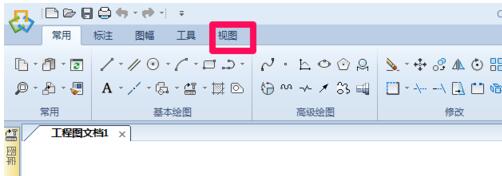
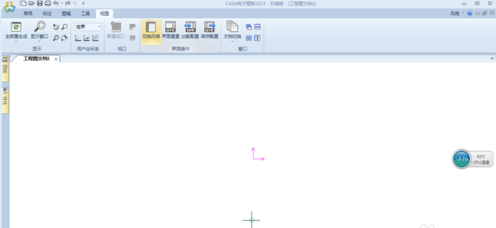
在菜单栏中,找到按钮【视图】,点击【视图】。
在主功能区,找到选项【切换风格】,鼠标单击该选项就可以完成切换。
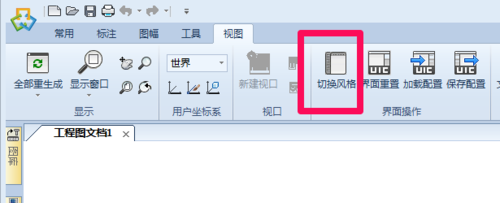
该界面是经典风格界面。下面小编将教大家从经典风格界面到Fluent风格的切换

【经典风格到Fluent风格】
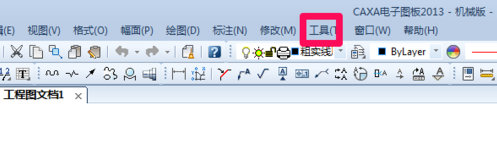
在菜单栏里找到选项【工具】,鼠标单击。
在下拉的菜单里找到【界面操作】,将鼠标光标放到该选项上。
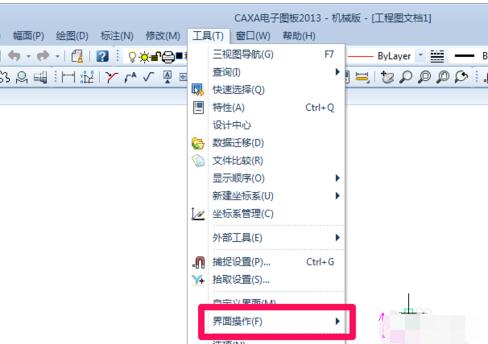
在新弹出的菜单里,选择【切换】;也可按快捷键F9,进行切换。

该界面为CAXA的Fluent 界面。此界面相对经典界面,交互性更好。
CAXA电子图板相关攻略推荐:
以上就是小编为您带来的全部内容,更多资讯关注游戏爱好者。

最近不少刚入手CAXA电子图板的亲们表示自己不太熟悉里面的等距曲线命令,今天小编在这就分享CAXA电子图板等距曲线命令使用操作教程,一起来看看吧。打开软件,新建一个文件,进入绘图界面。等距曲线的话,需要先绘制一条曲线,这里绘制一个圆形为例。然后,在上方的工具栏