时间:2023-03-01 编辑:逍遥
CAXA电子图板常用于机械平面绘图,根据国人的使用习惯研发,字库中拥有大量的中文字体可供选择,但是软件自带的字体资源毕竟是有限的,想要使用个性字体的小伙伴快跟小编来了解下吧。
从网上下载好字体资源(尽量使用免费字体,收费字体商用需版权);
在桌面右键点CAXA的图标点属性,找到CAXA安装文件夹,里面有个Font文件夹,把你需要的字体拷贝进去就行了。
如果是想要输入艺术字的小伙伴,建议你在word里插入艺术字后,复制黏贴到CAXA里边,CAXA电子图板本身没有艺术字的功能。
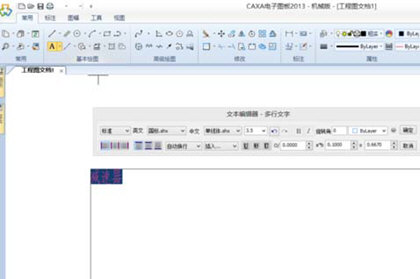
字体样式添加完成后,就可以输入文字了。首先运行CAXA电子图板,建立空白文档;
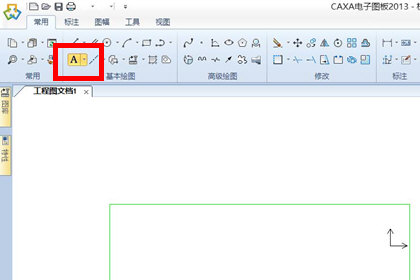
在界面上方找到A字体图标,点击会出现一个文本框,可以在框中输入文字;
CAXA电子图板相关攻略推荐:
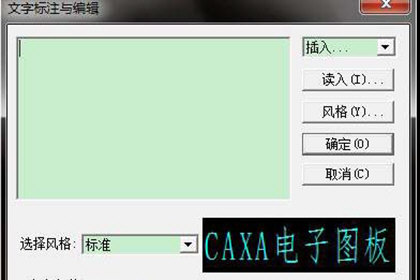
输入完成后按下enter键进行确认即可,选中文字,文本框上方会出现文本编辑器,可以对输入的文字进行修改,大小、颜色、对齐方式等属性都可以改变,最后将将标注风格中字体设置为之前添加的即可。
以上就是小编为你带来的CAXA电子图板字体添加方法,有需要的小伙伴快去试试吧,让你在图像表达上独具一格。
上文就是小编为您带来的CAXA电子图板如何输入字体 文字添加方法了,你学会了吗?若还有疑问请多多关注游戏爱好者!

相信各位用户都知晓的,CAXA电子图板提供两种界面风格,经典风格及Fluent风格。各人各风格,有人喜欢Fluent风格。两种风格之间如何切换难住了不少同学,下面小编就分享了CAXA电子图板切换两种界面风格的操作过程。【Fluent风格到经典风格】在菜单栏中,