时间:2022-09-15 编辑:笑话
当前有部份朋友还不清楚将excel2016使用包含公式的操作,所以下面小编就带来了excel2016使用包含公式的操作教程,一起来看看吧!
excel2016使用包含公式的操作方法

方法1:首先看一下原始数据。
A列是公司名称,要在B列判断A列的文本是不是包含“北京”这两个字。

方法2:双击B2,输入公式:
=FIND("北京",A2)
B2单元格返回1,表示“北京”两个字在A2的文本出现的位置是从第一个字符开始。

方法3:下拉B2的公式,返回结果如图所示。
其中返回的错误值是表示单元格文本中不包含“北京”。

方法4:单元格返回错误值不太好看,想办法将它屏蔽。
首先用ISNUMBER函数判断返回结果是不是数字,若不是数字就返回FALSE。把B2公式修改成:
=ISNUMBER(FIND("北京",A2))

方法5:用IF函数将TRUE转成“Y”,FALSE转换成空显示。修改公式为:
=IF(ISNUMBER(FIND("北京",A2)),"Y","")

方法6:类似,可用SEARCH()函数来实现FIND()函数实现的功能。
知识点补充:
SEARCH()函数和FIND()函数差异在通配符的使用和大小写的区分,有兴趣的读者可以自己在单元格中测试一下两个函数的差异。

方法7:在其他函数里,比如说VLOOKUP()和COUNTIF()等函数中使用通配符,也能达到“包含”的目的。如图,用COUNTIF()函数来识别是否包含“北京”文本,若返回1就是包含,返回0就是不包含。

excel相关攻略推荐:
excel2007简繁体转换怎么操作?简繁体转换功能使用方法介绍
excel2007表格内容怎么进行居中?设置内容居中方法一览
excel2013打不开xlsx什么原因?打不开xlsx处理方法讲解
还不了解excel2016使用包含公式的操作步骤的朋友们,不要错过小编带来的这篇文章哦。
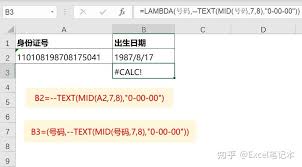
在excel中,lambda函数为我们提供了一种强大的方式来创建带参数的可重用命名函数。这使得我们能够将复杂的计算逻辑封装起来,方便在工作表的不同位置重复使用。首先,让我们来了解一下如何定义一个lambda函数。假设我们要创建一个计算两个数之和的函数,我们可以