时间:2023-04-08 编辑:笑话
《Excel》打不开xlsx怎么办?相信不少用户对此不是特别了解,游戏爱好者小编就为大家带来excel2013打不开xlsx解决方法介绍,一起来看看吧!
方法步骤
首先打开“我的电脑”,点击“工具”中的“文件夹选项”,在弹出的“文件夹选项”对话框中的“文件类型”里,在已注册的文件类型中选择扩展名为XLS的文件,然后点击下方的高级按钮。

接上一步会打开编辑文件类型对话框,在这能看以XLS的主编辑文件是excel及我们可以对XLS文件的操作如打开、打印等,我们要做的是点击操作框中的打开然后点击右侧的编辑按钮。对打开这个操作进行编辑。

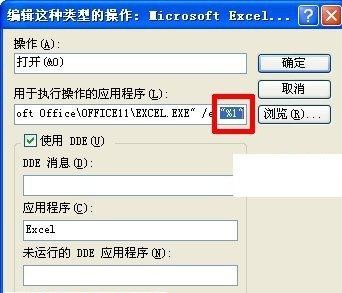
在打开的编辑这种类型的操作中我们可以看到用于执行操作的应用程序,这里列出的是使用什么程序打开XLS文件,在这一行的最后会看到"%1"这个字符串,但若没有这个字符串,双击XLS文件就无法使用excel打开XLS文件,这就是双击无法打开XLS文件的原因,只要把"%1"输入到这一行的末尾,然后确定就能在双击XLS时打开EXCEL来编辑XLS文件。注意,引号也要输入。
excel相关攻略推荐:
excel2013如何隐藏sheet?隐藏sheet流程介绍
excel2016怎么设置单元格虚线?取消单元格虚线方法介绍
excel2010如何添加单元格批注?插入单元格批注流程一览
以上就是excel2013打不开xlsx解决方法介绍,想了解更多《excel》教程,请关注游戏爱好者,每天为你带来最新消息!

数据验证是excel中一项强大的功能,它允许你定义单元格中可输入的数据范围和条件。通过设置数据验证规则,你可以确保输入的数据符合特定的要求,从而提高数据的准确性和一致性。二、设置数据验证规则1.选择单元格区域:首先,选中你想要设置数据验证规则的单元格或单元格区