时间:2026-01-13 编辑:ln
数据验证是excel中一项强大的功能,它允许你定义单元格中可输入的数据范围和条件。通过设置数据验证规则,你可以确保输入的数据符合特定的要求,从而提高数据的准确性和一致性。
二、设置数据验证规则

1. 选择单元格区域:首先,选中你想要设置数据验证规则的单元格或单元格区域。
2. 打开数据验证对话框:在excel菜单栏中,选择“数据”选项卡,然后点击“数据验证”按钮。
3. 设置验证条件:在数据验证对话框中,你可以选择不同的验证条件,如整数、小数、日期、文本长度等。根据你的需求,设置相应的条件和参数。
4. 设置输入提示和出错警告:除了验证条件,你还可以设置输入提示和出错警告。输入提示可以在用户输入数据时提供相关的提示信息,而出错警告则可以在用户输入不符合规则的数据时显示相应的警告信息。
三、常用的数据验证规则
1. 整数验证:用于限制单元格只能输入整数。
2. 小数验证:用于限制单元格只能输入小数。
3. 日期验证:用于限制单元格只能输入有效的日期。
4. 文本长度验证:用于限制单元格中输入的文本长度。
5. 序列验证:用于创建一个下拉列表,用户只能从列表中选择数据。
四、使用数据验证的好处
1. 提高数据准确性:通过设置数据验证规则,可以避免用户输入错误的数据,从而提高数据的准确性。

2. 增强数据一致性:数据验证可以确保所有输入的数据都符合特定的要求,从而增强数据的一致性。
3. 提高工作效率:数据验证可以自动检查输入的数据是否符合规则,减少人工检查的工作量,提高工作效率。
五、注意事项
1. 验证规则的灵活性:数据验证规则可以根据你的需求进行灵活设置,但要确保规则的合理性和适用性。
2. 用户体验:在设置输入提示和出错警告时,要注意不要过于繁琐,以免影响用户体验。
3. 数据更新:当数据发生变化时,要及时更新数据验证规则,以确保其有效性。
总之,excel的数据验证功能是一项非常实用的工具,可以帮助你提高数据的质量和工作效率。通过合理设置数据验证规则,你可以确保输入的数据符合特定的要求,从而减少错误和提高数据的一致性。希望本文的使用指南能对你有所帮助。
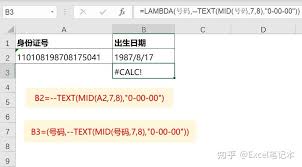
在excel中,lambda函数为我们提供了一种强大的方式来创建带参数的可重用命名函数。这使得我们能够将复杂的计算逻辑封装起来,方便在工作表的不同位置重复使用。首先,让我们来了解一下如何定义一个lambda函数。假设我们要创建一个计算两个数之和的函数,我们可以
在现代科技发达的社会中,手机是每个人都必备的一件物品,生活中的吃喝玩乐,几乎所有的事情都可以靠手机完成,方便快捷。在这里游戏爱好者的小编给大家整理了一份《常用APP合集》,给小伙伴们展示生活中常用APP以及提供最为优质的服务。
小编今天为大家带来实用软件大全,相信大家在生活中总会遇到很多的困难,这些软件可以为大家提供便利,方便大家的生活,希望对大家有帮助。