时间:2023-04-10 编辑:笑话
如今网络已经在我们的生活中慢慢普及,那么使用win10系统是如何设置自动联网的呢?这里小编分享了win10系统设置自动联网的操作步骤哦,一起来看看吧。
win10系统设置自动联网的操作步骤

1、使用组合快捷键win键+x键选择“运行(R)”点击打开运行窗口。如图所示:

2、在弹出的运行窗口中输入“ncpa.cpl”点击确定进入下一步操作。如图所示:

3、在打开的窗口中,找到宽带连接右键“创建快捷方式(S)”进入下一步操作。如图所示:

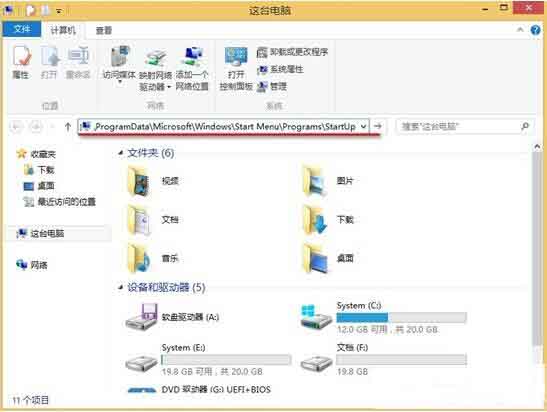
4.、点击打开“这台电脑”,然后在地址栏填上“C:ProgramDataMicrosoftWindowsStart MenuProgramsStartUp”,接着按下回车键进入文件夹,最后将宽带连接的快捷方式粘贴到这个文件夹即可。如图所示:
win10系统相关攻略推荐:
win10系统怎么删掉ie浏览器历史记录?清除ie浏览器历史记录方法介绍
上文就讲解了win10系统设置自动联网的操作步骤,希望有需要的朋友都来学习哦。

windows10系统外置声卡驱动怎么安装:win10外置声卡驱动安装即插即用与厂商工具在windows10系统中安装外置声卡驱动,有多种方式可供选择,即插即用功能和厂商工具都能帮助我们顺利完成安装。即插即用当你将外置声卡连接到电脑后,系统可能会自动识别并尝试