时间:2023-03-29 编辑:笑话
BarTender打印标签数据跳行的操作困扰着不少果粉,下面小编就讲述了,不懂的朋友一起来看看吧。

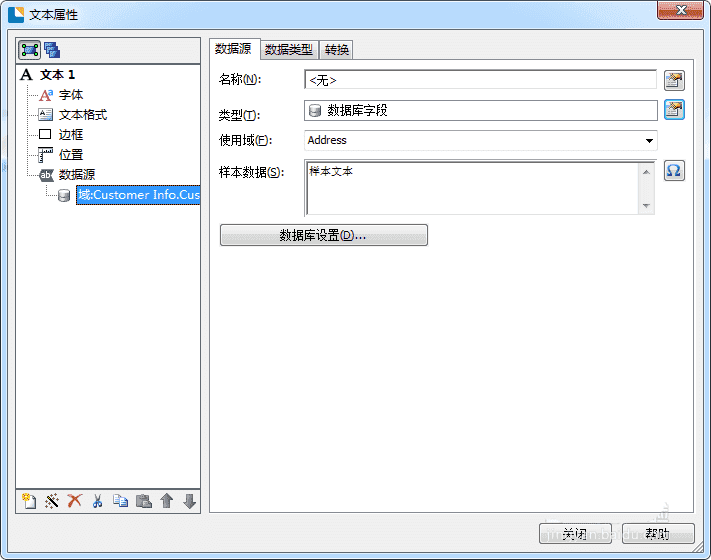
1、在BarTender中,新建“多行”文本,连接数据库;在这给大家演示的是文本数据库,以“,”为分隔符;然后选择“使用域”,如下:
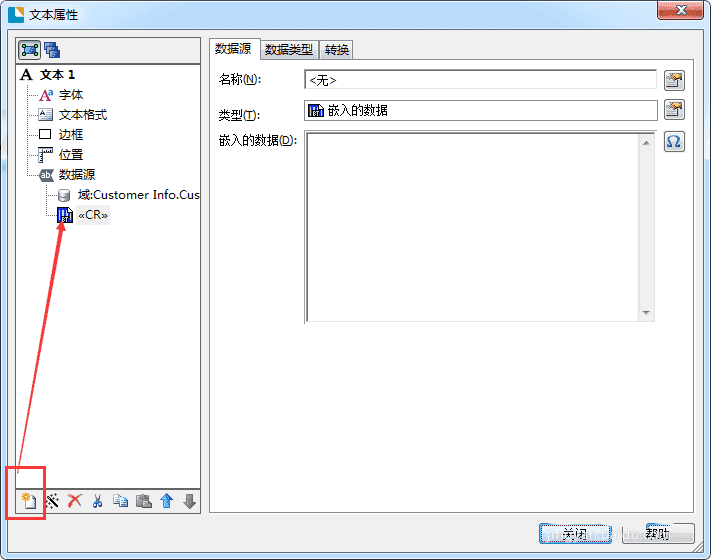
2、单击左下角“新建数据源向导”图标,选择“嵌入的数据”作为数据源类型。关闭该向导后,在“嵌入的数据”字段中,按回车键以换行;
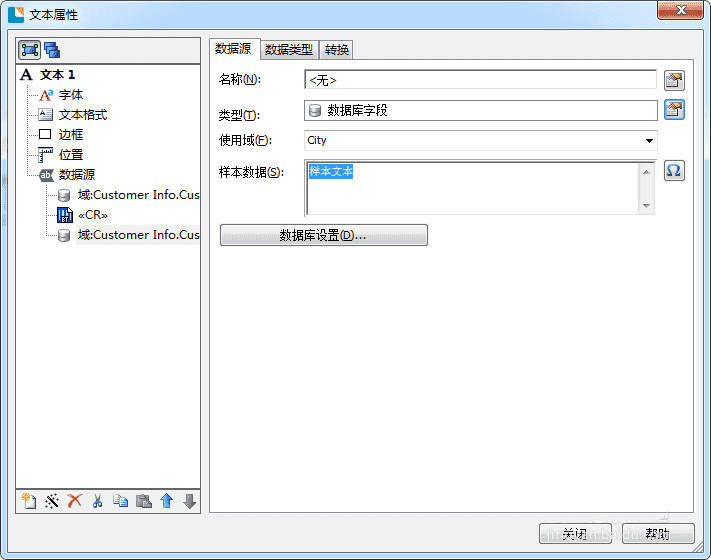
3、再单击左下角的“新建数据源向导”图标,选择“数据库字段”作为数据源类型,选择另一个“使用域”;
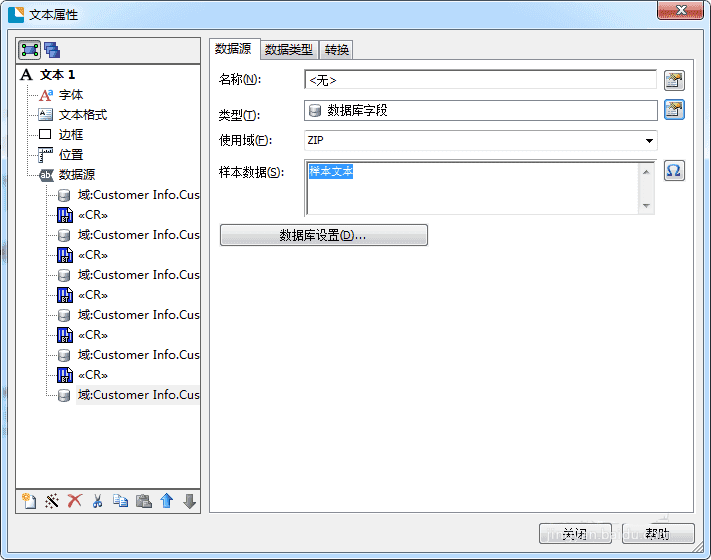
4、重复步骤2和3,直至数据字段嵌入完成。如图:
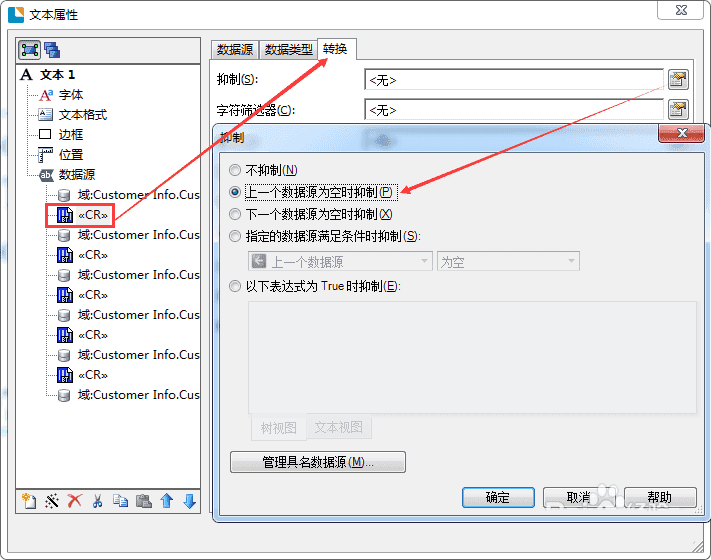
5、依次选择包含“回车”的嵌入数据源,选择“数据源”属性页上的“转换”选项卡,单击“抑制”旁边的图标按钮以打开“抑制”对话框,选择“上一个数据源为空时抑制”,单击“确定”以关闭“抑制”对话框。
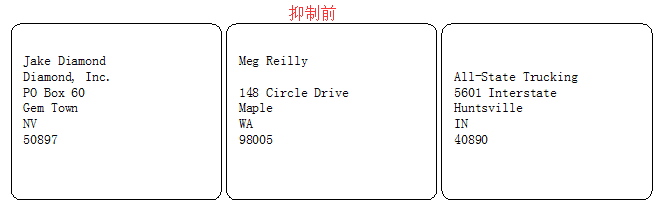
6、此时你再点击预览或打印标签时,出来的标签就不会有空白区,不会跳行啦!对比图如下:
BarTender相关攻略推荐:
BarTender如何创建数据库查询提示?创建数据库查询提示教程分享
BarTender打印条形码扫描不出来怎么办?打印条形码扫描不出来处理方法介绍
BarTender中编辑条码标签怎么操作?编辑条码标签方法介绍
上面就是小编为大家带来的BarTender打印标签数据跳行的处理操作流程,一起来学习学习吧。相信是可以帮助到一些新用户的。

在当今数字化的时代,短视频平台如雨后春笋般涌现,而快手无疑是其中备受瞩目的佼佼者。如今,快手网页版为广大用户带来了全新的便捷体验,其官方访问入口让用户无需下载应用程序,就能轻松畅游精彩的短视频世界。便捷的访问入口快手网页版官方访问入口的出现,为用户提供了一种全