时间:2023-03-24 编辑:笑话
你们知道吗?怎么样开启这项功能呢?对此感兴趣的用户可以随小编去下文看看。

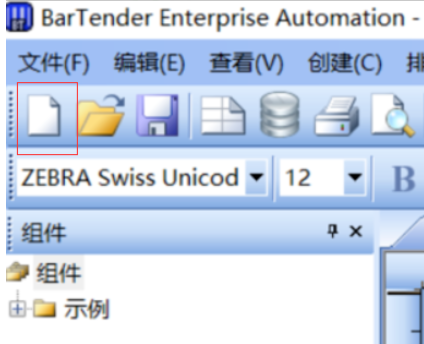
首先我们需要先新建一个标签,点击菜单栏中的新建标签按钮。
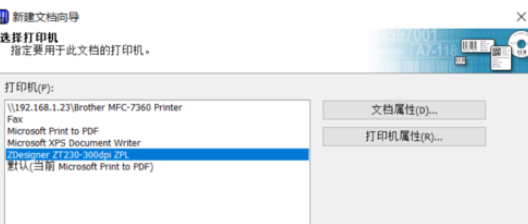
然后我们选择需要打印的打印机驱动。
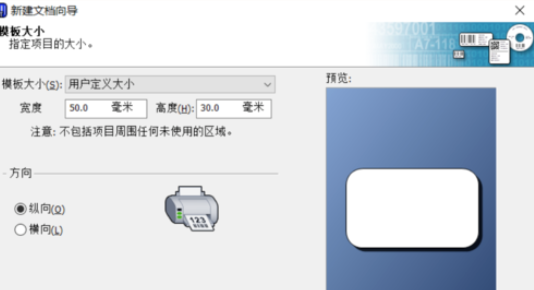
这时我们设置标签的大小(宽度和高度)。
这时设置完后,在标签上编辑条码,选中菜单栏中的条码按钮,然后放置到标签空白处,可以设置是一维码或二维码以及码制。

若是你需要在标签上放置一个文本,那就选择菜单栏中的大写A图标,放到标签需要放置的位置。

完成标签的编辑后,点击打印机图标按钮进行打印。
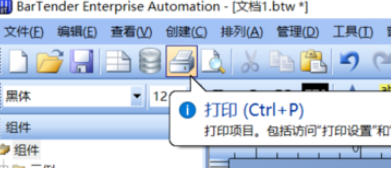
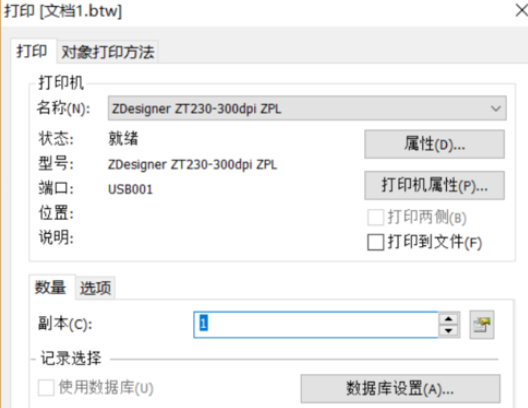
然后我们在打印对话框中输入打印副本数量,点下方的打印按钮,完成打印。
BarTender相关攻略推荐:
BarTender条形码无法扫描如何解决?条形码无法扫描解决方法介绍
BarTender打印连续条码标签怎么操作?连续条码标签使用方法介绍
BarTender怎么制作全局数据字段?创建全局数据字段教程分享
按照上文为你们所描述的BarTender中编辑条码标签的具体操作流程,你们是不是都学会了呀!

在网上热门文章数据的背后,柠乐音乐以其丰富的曲库吸引了众多音乐爱好者。那么,如何在柠乐音乐上下载歌曲呢?下面就为大家详细介绍柠乐音乐歌曲下载步骤。首先,打开你常用的浏览器,在搜索栏中输入“柠乐音乐”。找到柠乐音乐的官方网站并点击进入。进入柠乐音乐官网后,在页面