时间:2023-03-28 编辑:笑话
为了是文字看起来更有立体感,除了立体字外,我们还可以添加阴影,那么ps阴影字效果要怎么制作呢?其实方法不会难,下面小编手把手教大家制作阴影立体字。
使用PS制作阴影立体字的操作步骤:
1、进入PS,新建一张画布。
2、在左侧工具栏中选择文字工具。
3、对背景色修改一下,然后在画布上编辑文字。
4、文字编辑完成后,Ctrl+T自由变化,对角度进行一点儿调整。
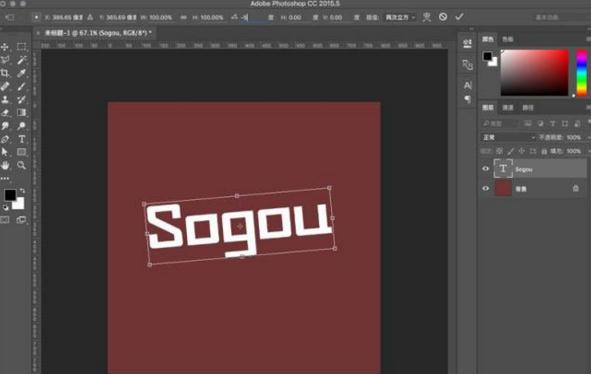
5、将文字换一个颜色。
6、Ctrl+J复制文字,向上适当移动,然后填充为白色。
7、按A对底层文字的角度部分进行调整。
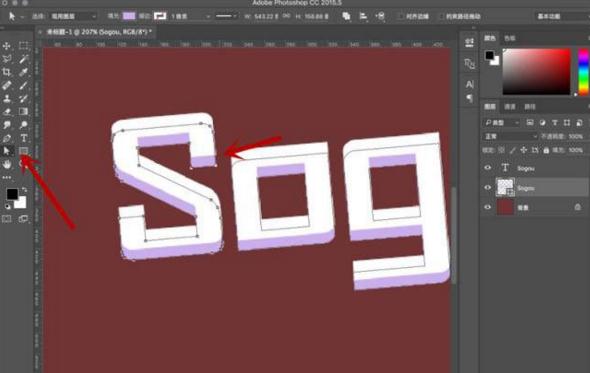
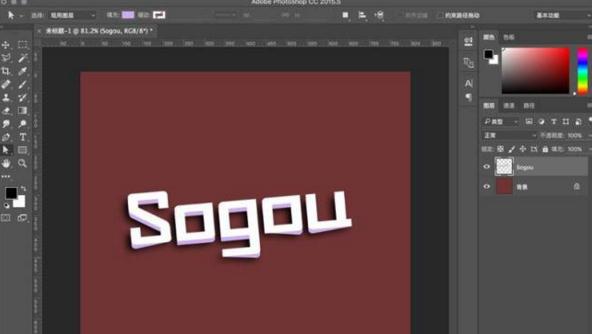
8、调整完成后,双击下方图层进入图层样式,添加阴影效果。
9、制作完成后,效果图如下,不满意的话,进行微调即可。
ps相关攻略推荐:
以上就是小编为您带来的全部内容,更多资讯关注游戏爱好者。

deepseek作为一款具有卓越性能的工具,在众多领域发挥着关键作用。助力科研探索在科研领域,deepseek凭借其强大的数据分析和模型构建能力,为科研人员提供了有力支持。它能够快速处理海量的实验数据,挖掘其中隐藏的规律和趋势。无论是生物医学研究中对基因序列的