时间:2023-03-28 编辑:笑话
大家使用Adobe Illustrator CS6过程中,想要转换画布方向,怎么操作呢?下文就是,希望阅读过后对你有所帮助。
一、工具栏法
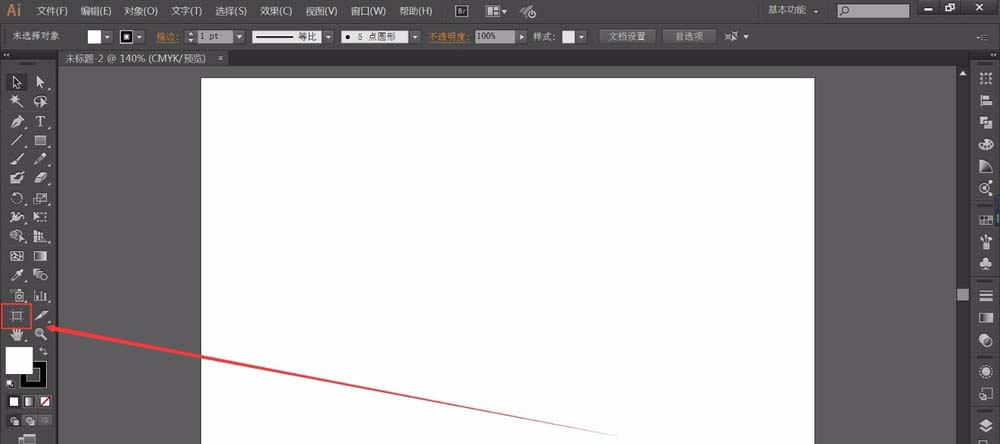
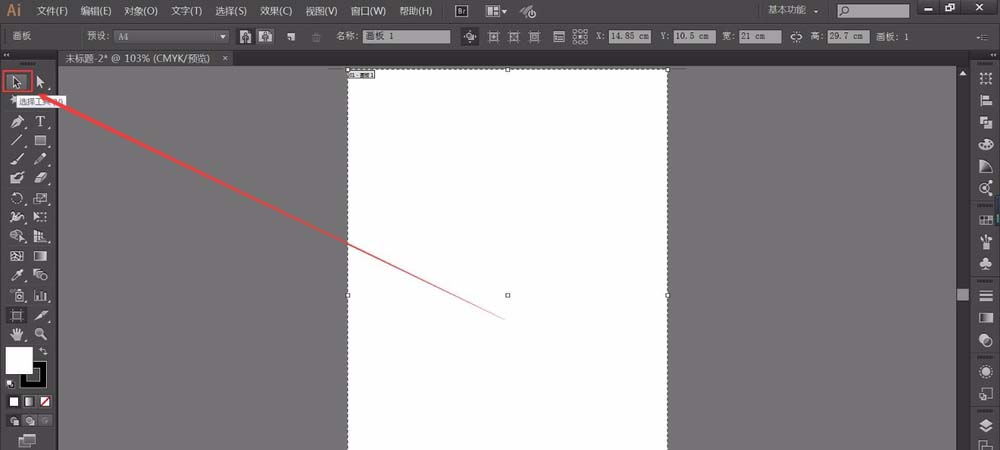
我们需要先点击工具栏的画板工具“长的好点像ps中的裁切工具”快捷键是“Shift+O”;
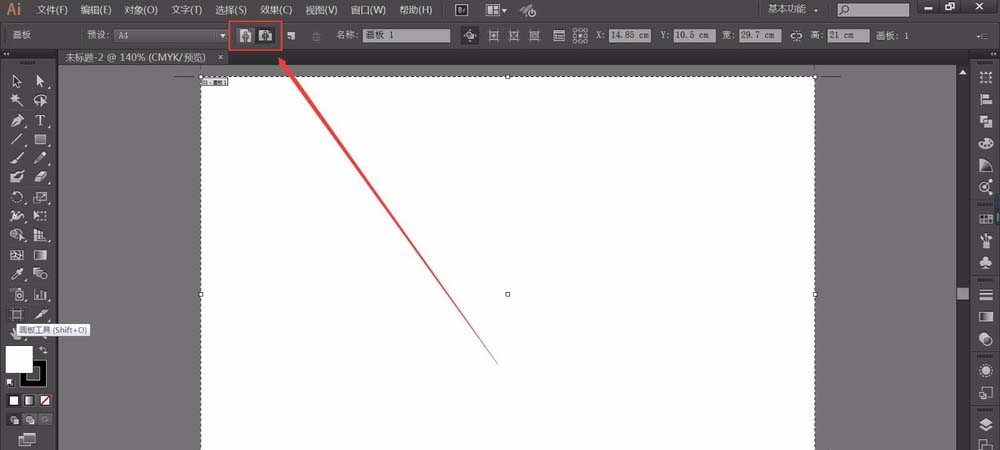
然后我们点击属性栏的横竖向画布,由于当前是横向的画布所以当然是点击竖向的图标按钮啦;
看!现在画布已经更换成了竖向的;
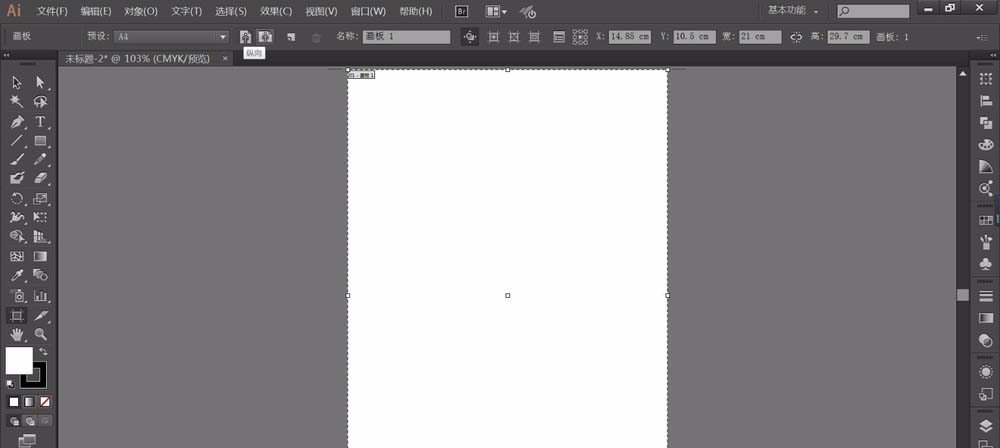
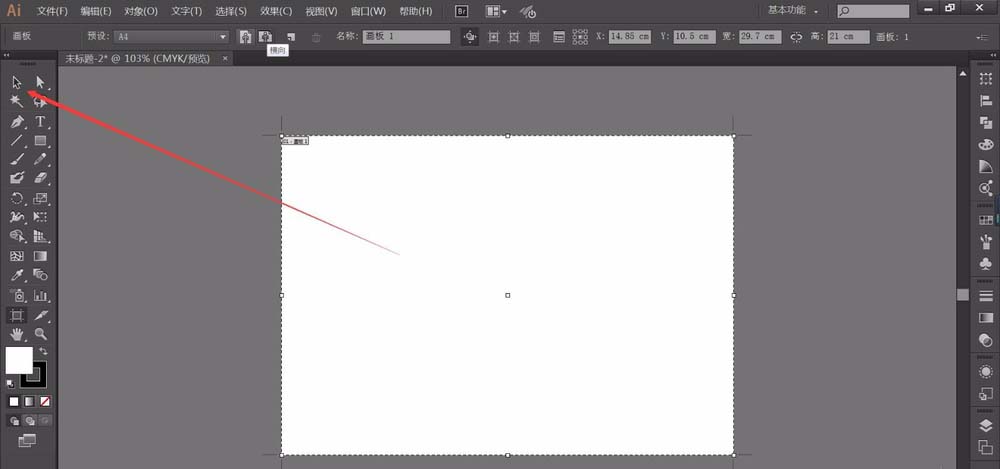
接着我们点击选择工具就可以退出画板编辑选项。
二、属性面板法:
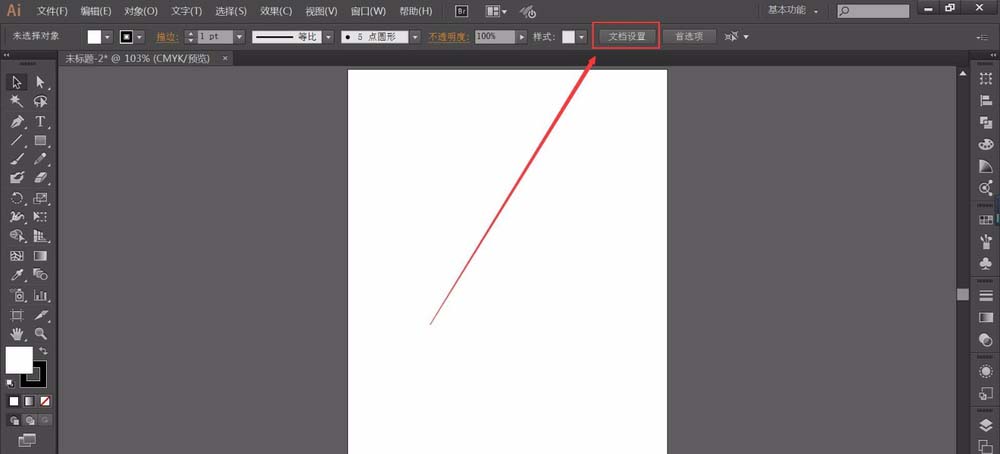
在什么都不选择的情况下,点击“文件设置”;
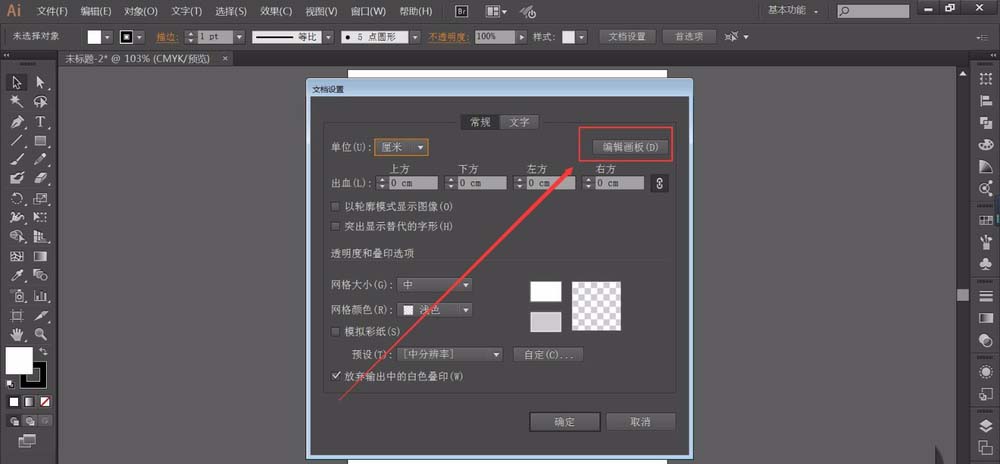
这时跳出一个“文档设置”的窗口,点击“编辑画板”;
接着由于当前的画布是竖向的,点击“横向”图标按钮(这时又回到了“工具栏法的操作”所以直接在工具栏上点击“画板工具”可以节省两个步骤哦);
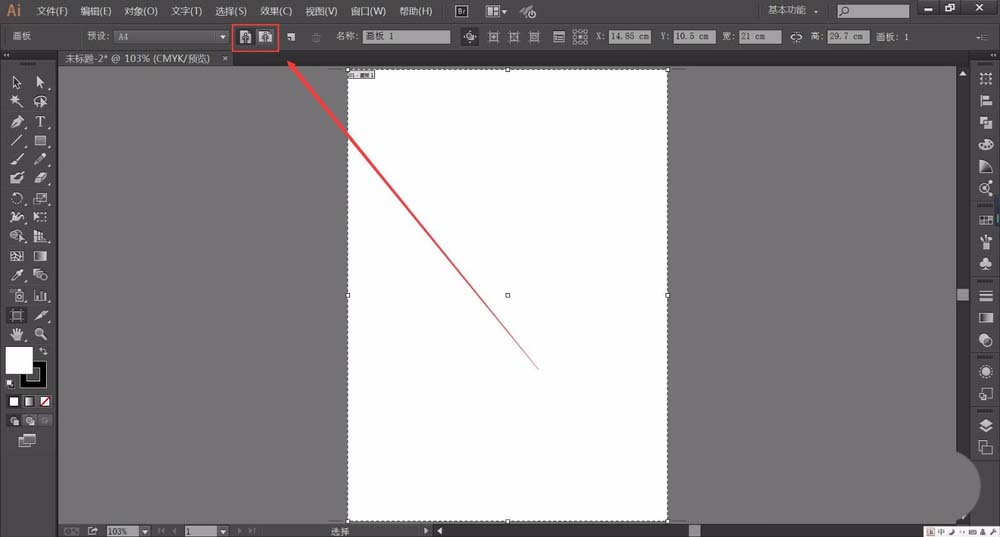
同样点击选择工具就可以退出画板编辑选项。
Adobe Illustrator CS6相关攻略推荐:
Adobe Illustrator CS63D立体效果如何添加?3D立体效果添加流程图文介绍
Adobe Illustrator CS6黄灿灿金币图标如何绘制?黄灿灿金币图标绘制流程图文推荐
Adobe Illustrator CS6如何制作水中文字效果?设计水中文字效果方法讲解
看完了后,你们是不是都学会了呀!

手心输入法是一款简洁易用的输入法软件,对于新手来说,掌握其基础打字模式的设置十分重要。以下将从多个维度为大家详细介绍。一、下载与安装首先,前往手心输入法官方网站或各大应用商店,下载适合你设备系统的安装包。下载完成后,按照提示进行安装,安装过程较为简单,跟随指引