时间:2023-03-28 编辑:笑话
大家使用Autocad2010过程中,想要导出jpg,怎么操作呢?下文就是,希望阅读过后对你有所帮助。
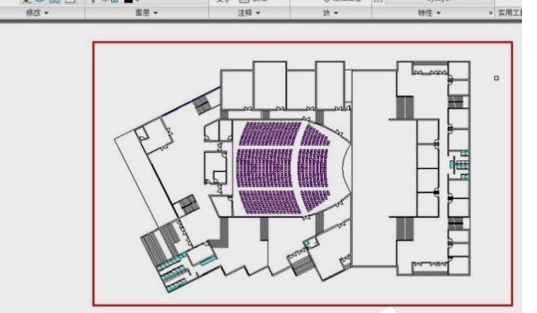
1、打开软件,将目标图纸打开;
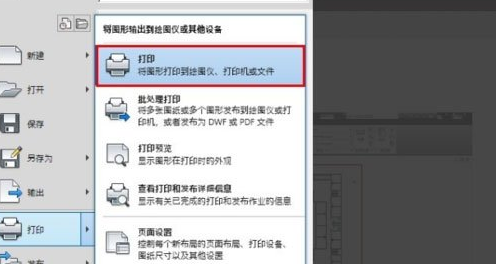
2、点击软件左上角的红A图标,只需要找到“打印”选项,然后点击就行;
3、之后会弹出个“模型打印”对话框,在第二个选项设置为jpg打印机;
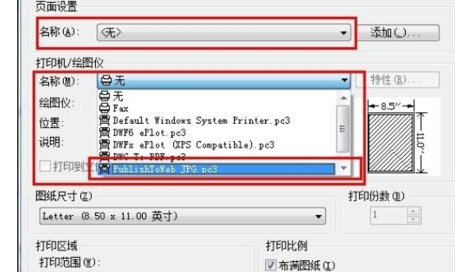
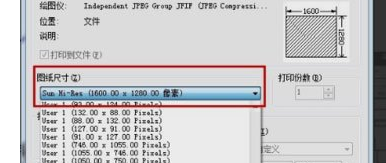
4、在图纸尺寸选项尽量选择较大的数据,使导出的图片清晰;
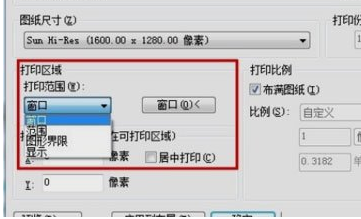
5、在打印范围选项选择“窗口”,框选要打印的图纸范围;
6、点击“确定”将图片保存在电脑上。完成以上设置后,CAD图纸就可导出为JPG图纸文件。
Autocad相关攻略推荐:
Autocad偏移命令如何绘制平行线?偏移命令制作平行线教程分享
以上就是小编为大家带来的, 希望大家喜欢。

在使用cad快速看图时,有时我们需要对图纸进行一些编辑操作,其中删除标注就是常见的需求之一。下面就为大家详细介绍一下如何在cad快速看图中删除标注。首先,打开cad快速看图软件并加载需要操作的图纸。当图纸打开后,我们可以看到各种标注信息。要删除单个标注,方法相