时间:2022-12-27 编辑:逍遥
很多网友还不知道Autocad使用偏移命令绘制平行线的操作,下面提供了Autocad使用偏移命令绘制平行线的操作教程,来跟着小编一起学习吧!
Autocad使用偏移命令绘制平行线的图文操作方法

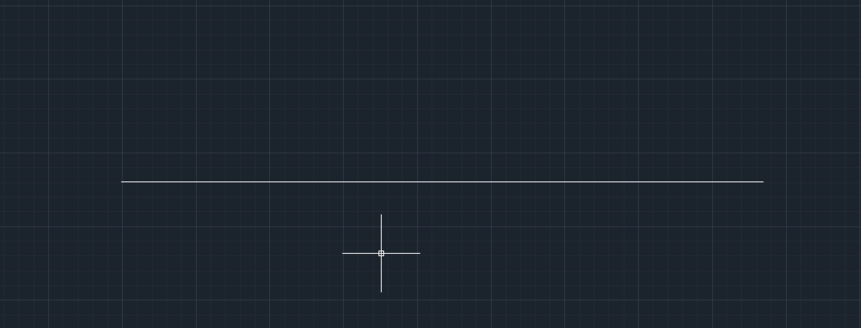
开启Autocad,首先画条直线,快捷命令是L
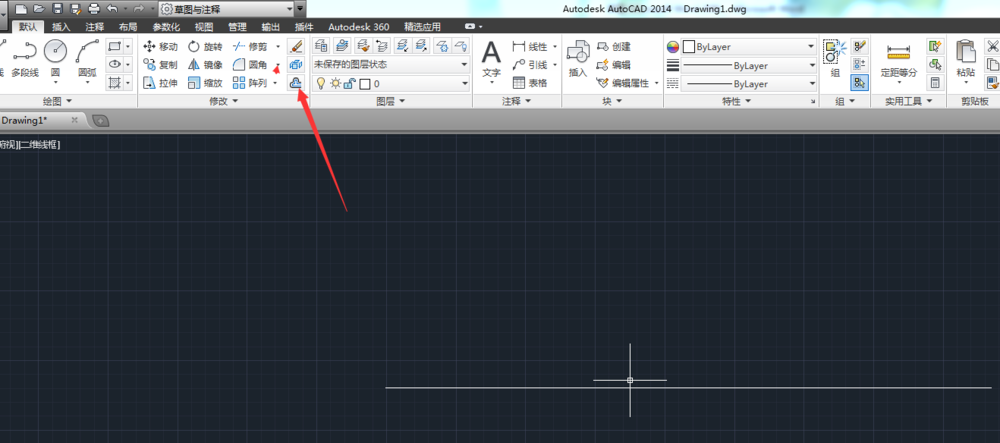
然后在菜单里找偏移命令,画平行线,偏移的快捷命令是O
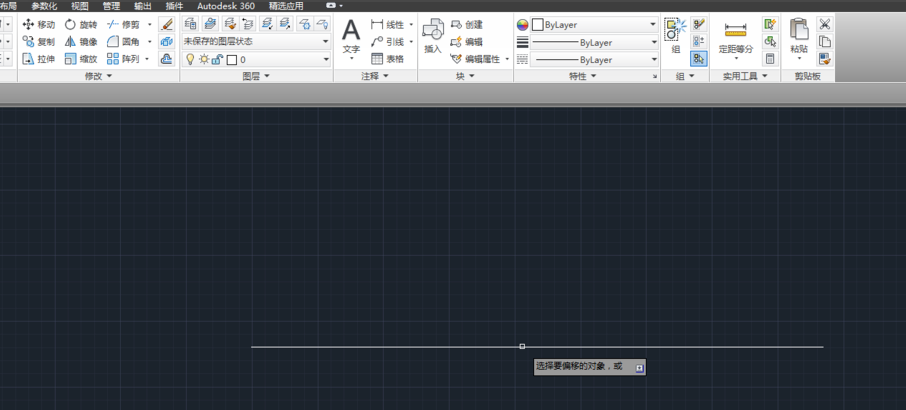
选择平移的距离

然后选择平移的对象,小方框选中直线
Autocad相关攻略推荐:
Autocad偏移命令如何绘制平行线?偏移命令制作平行线教程分享
随后指定选择偏移在哪一侧,

最后用偏移命令就能画出两条平行线了

上文就讲解了Autocad使用偏移命令绘制平行线的图文操作流程,希望有需要的朋友都来学习哦。

在cad绘图中,有时候我们需要将文字转化为轮廓线,以便进行一些特殊的设计或编辑操作。那么,该如何实现这一神奇的转变呢?下面就为大家详细介绍cad文字转轮廓线的方法。一、使用“分解”命令首先,选中你想要转化为轮廓线的文字。然后,在命令行输入“x”,这是“分解”命