时间:2023-03-27 编辑:笑话
很多小伙伴们最近在询问win10系统自定义开始菜单的操作,今天小编就为大家来详细的介绍下,快来跟随小编一起看看吧!

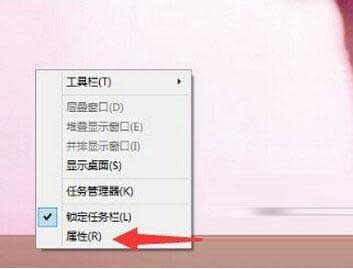
1、在WIN10的任务栏处点击鼠标右键,再点点击“属性”;如图所示:
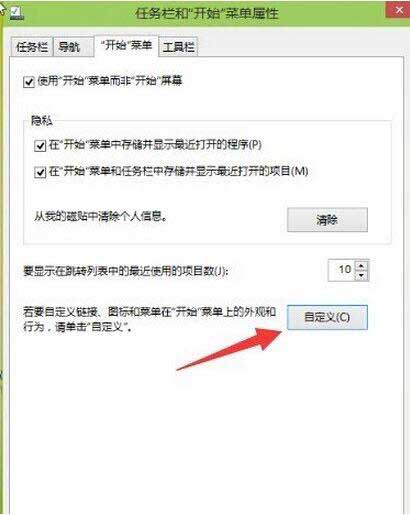
2、进入任务栏和开始菜单属性的界面中点击“开始菜单”在这下在就可以看到自定义开始菜单的按钮。点击“自定义”。如图所示:
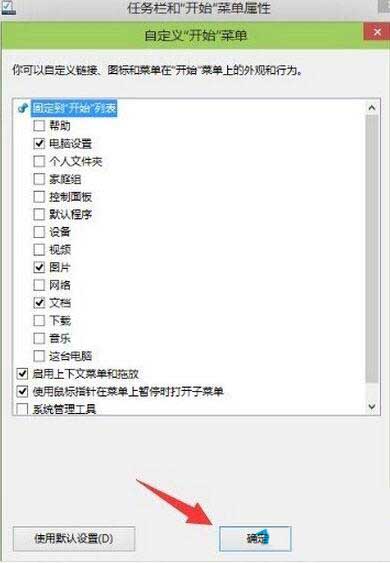
3、找到相应的程序固定到开始列表中去。选择好以后点击“确定”,如果觉得添的没有什么用则可以点击“使用默认设置”;如图所示:
win10相关攻略推荐:
win10系统怎么关掉onedrive服务?关闭onedrive服务步骤一览
4、添加或删除的程序是开始菜单的最左的那一排的程序,这些基本都系经自带的程序。
上面就是小编为大家带来的,一起来学习学习吧。相信是可以帮助到一些新用户的。

windows10系统外置声卡驱动怎么安装:win10外置声卡驱动安装即插即用与厂商工具在windows10系统中安装外置声卡驱动,有多种方式可供选择,即插即用功能和厂商工具都能帮助我们顺利完成安装。即插即用当你将外置声卡连接到电脑后,系统可能会自动识别并尝试