
时间:2023-03-25 编辑:笑话
最近很多网友表示自己不清楚Foxmail如何设置阅读收条的操作,而本篇文章就来给大家讲解Foxmail设置阅读收条的操作流程,大家都来一起学习吧。

我们需要先打开打开Foxmail,编辑一个邮件

然后我们展开右上角的三条杠-选阅读收条

观察邮件中会增加一栏:已请求阅读收条。这种方法是针对本封有家设置的收条,以后的不会有收条。下面将介绍默认所有的发送邮件都带有阅读收条

这时候我们展开右上角的三条杠-设置

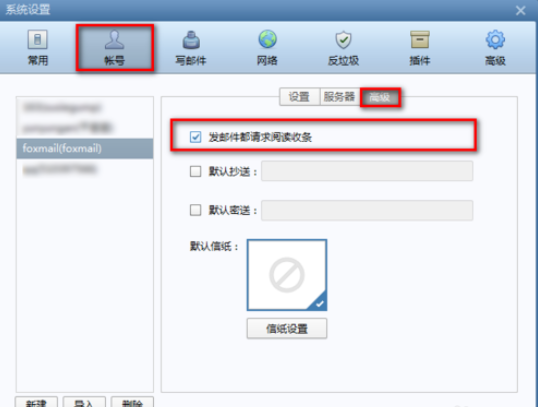
探后弹出设置的对话框-账号

Foxmail相关攻略推荐:
账号里面选高级,在阅读收条栏打钩
现在编辑发送邮件,对方打开邮件就会收到这样一个阅读回执,当他点击发送,你就会收到一个收条,表明对方已经收到邮件。
看完了上文为你们描述的Foxmail设置阅读收条的详细操作步骤,你们是不是都学会了啊!

在当今数字化时代,利用ai制作独特的海报效果成为了许多设计师和创意爱好者的追求。下面将从多个维度介绍ai制作圆锥效果海报的方法。选择合适的ai工具首先,要挑选一款功能强大且易于操作的ai设计软件,如adobeillustrator、canva等。这些软件提供了



