时间:2026-01-01 编辑:news
在绘画软件painter的奇妙世界里,复制选区可是一项超实用的技能,能让你的创作效率大幅提升,还能带来意想不到的创意效果。今天,就来和大家分享一下painter复制选区的方法,带你畅游绘画新体验!
一、常规复制选区法
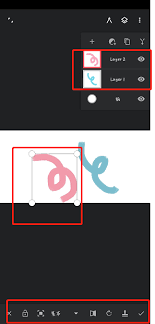
首先,打开你想要操作的绘画文件。当你精心绘制出一个满意的选区后,别急着动手复制。在菜单栏中找到“编辑”选项,点击它,你会发现里面有个“复制”命令。点击“复制”后,选区内容就被暂时存放在剪贴板中啦。接下来,你可以在同一图层或者新建图层上,通过“编辑”菜单里的“粘贴”命令,将刚刚复制的选区粘贴到新的位置,轻松实现选区的转移和复用。
二、快捷键复制选区
如果你是个追求高效的绘画达人,那么快捷键绝对是你的得力助手。当选区确定好后,按下键盘上的“ctrl+c”(windows系统)或者“command+c”(mac系统),瞬间就能完成复制操作。然后,再按下“ctrl+v”(windows)或“command+v”(mac)进行粘贴。这种方式简直比鼠标操作还快,让你在绘画过程中一气呵成,不被繁琐的步骤打断创作思路。
三、利用复制选区拓展创意
复制选区可不只是简单的复制粘贴哦!你可以利用它来创造各种有趣的效果。比如,复制一个花朵选区,然后通过旋转、缩放等变换操作,将多个花朵组合在一起,形成一幅绚丽多彩的花海图。或者复制人物的某个表情选区,粘贴到不同的场景中,让人物在各种情境下都展现出相同的生动表情,为作品增添独特魅力!
四、复制选区与图层结合
在painter中,将复制选区与图层功能巧妙结合,能产生更多精彩。你可以先复制选区内容到新建图层,然后对新图层进行各种调整,如改变颜色、添加特效等,再将调整后的图层与原图层进行融合,创造出丰富多样的视觉效果。还可以复制选区到不同的图层组中,方便对画面元素进行分类管理和进一步创作。
掌握了painter的复制选区方法,就像拥有了一把神奇的画笔,能让你的绘画创作更加随心所欲。快去试试吧,开启属于你的创意绘画之旅!
在当今数字化的时代,电子邮件成为了人们沟通交流和处理事务的重要工具。微软的hotmail邮箱以其便捷、高效的特点,深受广大用户喜爱。如果你还在寻找微软官方邮箱登录hotmail账户的网页版入口,那么你来对地方了!hotmail作为微软旗下的经典邮箱服务,拥有简
各位小伙伴在无聊时会做些什么呢?是会选择在家打游戏还是出门玩呢。相信很多小伙伴会选择宅在家玩手机。现在手机上有非常多有趣的软件给大家在休闲时提供欢乐。在这里游戏爱好者小编给大家整理了一份《有趣软件大全》,为小伙伴们提供最实用的有趣软件以及最优质的服务。
在我们看过的无数科幻类的电影中,可以说中间的特效让人看了直呼过瘾。各种超时代未来科技的展现可以说是给足人体验感,那么如果想要自己制作类似的特效视频应该怎么办呢?对此,小编特地为大家准备了这个特效APP合集。