时间:2023-03-24 编辑:笑话
这期教程是为各位讲解在,感兴趣的就赶紧去下文学习下吧,相信你们会喜欢。

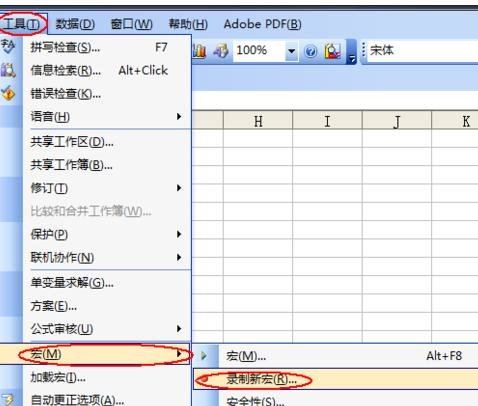
我们先将材料中QRmake.exe拷贝至D盘根目录下,打开execl软件,进入宏录制
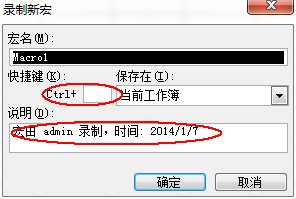
接着我们设置快捷键及说明,点击确定
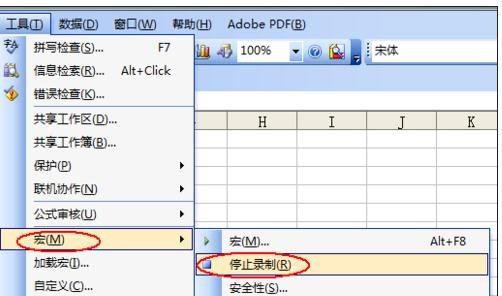
然后我们需要退出宏录制
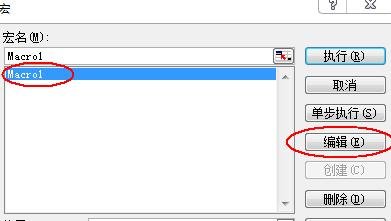
这时我们按alt+F8 进入执行对话框,选中刚才录制的宏,单击编辑(图4)进入VBE编辑器
会发现进去是一段空代码,将代码内容全部选中,删除
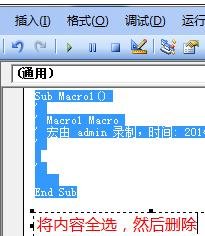
然后我们将工具中VBA文本文档的代码复制,粘贴到当前窗口
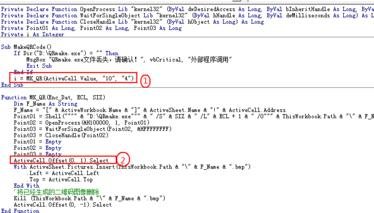
图中第一处标记:i = MK_QR(ActiveCell.Value,"10", "4"),
括号内有三个参数:ActiveCell.Value即是要转换成二维码的内容,本例时当前选中单元格内容
"10",二维码的显示精度,显示精度越高辨识度越高,但读取时间较长
"4",二维码尺寸
图中第二处标记:ActiveCell.Offset(0, 1).Select,将生成的二维码放置的位置,样本代码中
将二维码图片放置在当前单元格向右一格的位置。Offset后的括号内两个数值表示坐标
第一个数字表示行偏移,向下为正,向上为负
第二个数字表示列偏移,向右为正,向左为负
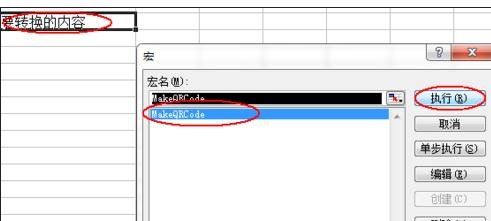
使用方法:选中要转换二维码的单元格,按alt+F8快捷键调出执行窗口,选中MakeQRCode 执行
excel相关攻略推荐:
excel2007数据分列如何整理?数据分列整理方法图文介绍
excel折线图如何自定xy轴_设置折线图的x轴y轴办法介绍
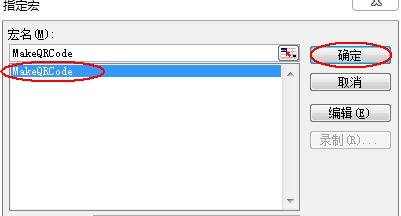
我们也可用图片来调用该宏,绘制或者插入任意图片,右键点击该图片,选择“指定宏”
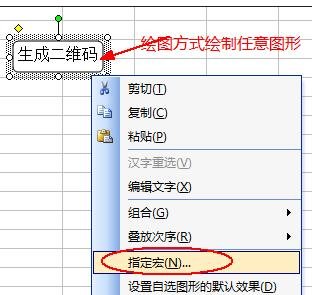
接下来在弹出的对话框中选中之前定制的宏
最后一步适当调整单元格的尺寸与二维码图片尺寸一致
看完上文所描述的excel2007生成二维码的详细操作步骤,伙伴们自己也赶紧动手去试试吧!

cad如何将文字内容导出到excel:cad文字批量导出excel方法在cad绘图过程中,有时需要将图纸中的文字内容导出到excel中进行整理和编辑。下面就为大家介绍一种简单有效的cad文字批量导出excel的方法。准备工作首先,确保你已经安装了autocad