时间:2023-02-02 编辑:逍遥
excel折线图自定x轴y轴?excel表格是我们很多人在处理数据的时候经常会用到的,可以结合一些直观的图来处理我们的数据。那么大家知道excel折线图自定x轴y轴吗?相信还有很多用户还不是很清楚,下面就快和小编一起看看吧!

excel折线图自定x轴y轴
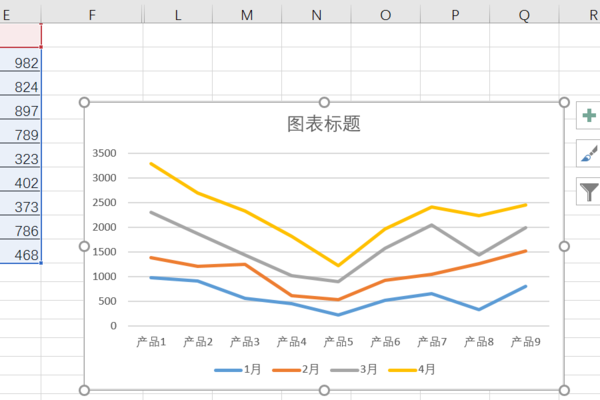
1、点击打开一个excel表格,例如以A列为Y轴,第一行为X轴,做折线图。

2、选择需要使用的数据内容,点击菜单栏中的“插入”,点击“折线图”,选择需要使用的折线图。
3、这样就生成折线图了哦。
excel相关攻略推荐:
excel怎样显示隐藏单元格?excel显示隐藏单元格步骤一览
以上就是小编整理的excel折线图自定x轴y轴的相关信息,更多精彩资讯欢迎手机收藏关注游戏爱好者。

在使用excel处理数据时,有时我们需要在一个单元格内进行强制换行,以让内容排版更清晰、美观。下面就来为大家介绍几种常见的excel单元格强制换行方法。快捷键法这是最快速便捷的方式。当你在单元格中输入内容后,想要换行的位置,按下“alt”键并输入数字“10”(