时间:2023-03-24 编辑:笑话
最近一些用户们在使用会声会影X9的时候,不熟悉其中使用模板?今日在这里就为你们带来了。

我们需要先打开会声会影X9软件,找到模板界面选择一个模板。会声会影x7自带很多模板。模板也可以自己到网上下载人家做好的导入也可以,下面我就以会声会影自带的模板为例。
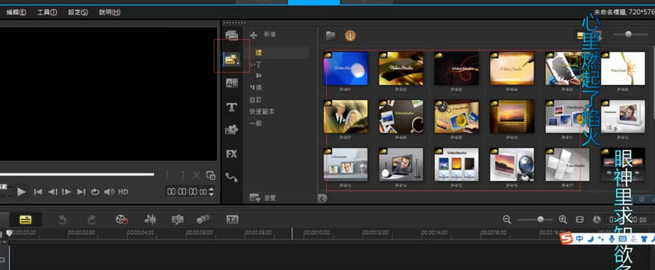
这时如图在右侧侧选择模板,左侧窗口可以进行播放,预览效果,找到自己要用的模板。
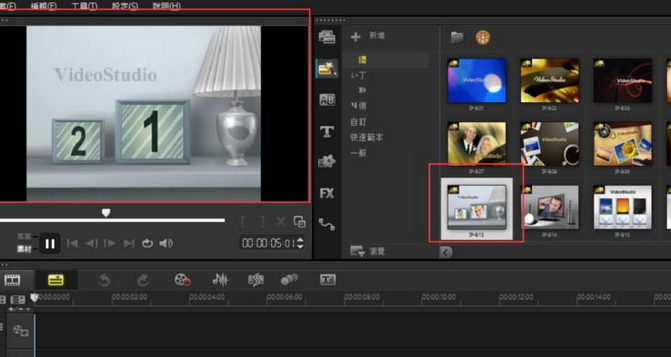
接着我们找到自己要用的模板后我们直接按住鼠标左键,把它拖拽到视频轨上进行编辑,如图
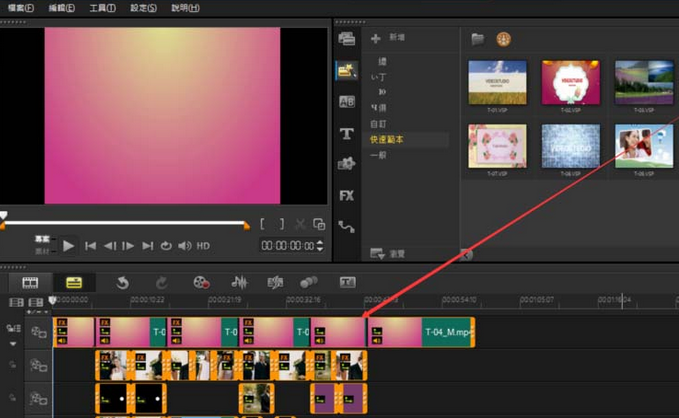
这时候我们在覆叠轨找到模板中要替换的照片,右击鼠标,选择替换素材,照片,把它替换成自己想要的图片,如图:
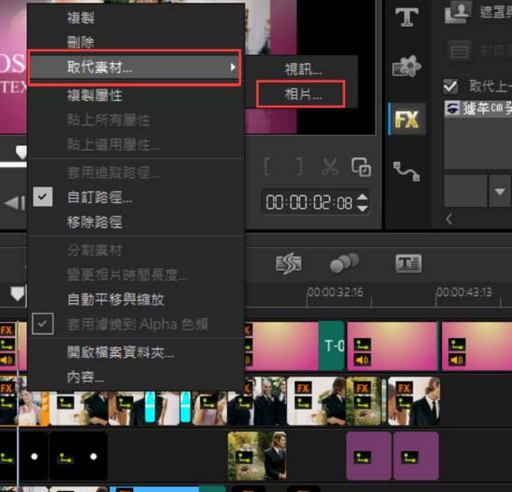
然后我们把模板中所有要替换的照片替换成自己的就好,文字也是,在字幕轨双击要改的字幕可以直接进行编辑,如图
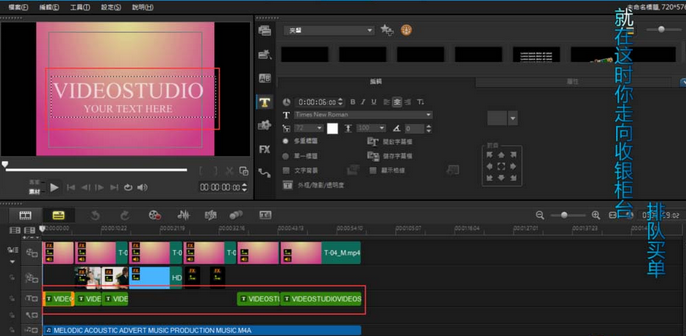
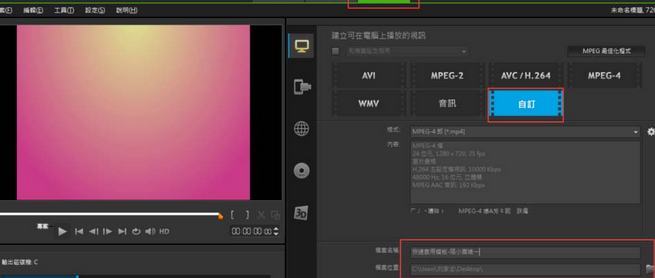
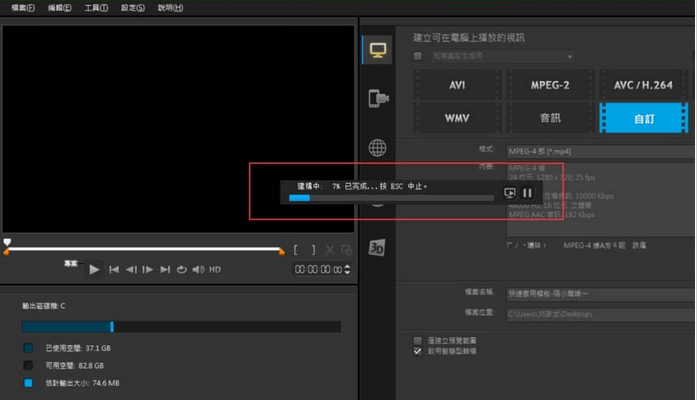
所有内容都替换和编辑好后,点输出,设置下参数,把制作好的视频生成。如图:
会声会影X9相关攻略推荐:
会声会影X9怎样插入图片设置默认时间长度?插入图片设置默认时间长度教程分享
会声会影X9中视频满屏并输出怎么操作?视频满屏并输出方法介绍
看完了上文为你们所讲述的会声会影X9中使用模板的详细操作步骤,你们是不是都学会了啊!
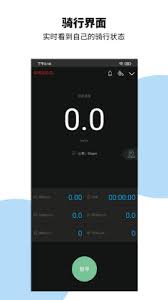
在使用捷安特骑行app的过程中,有时候我们可能会遇到需要删除爱车信息的情况。下面就来详细介绍一下如何操作。首先,打开捷安特骑行app。进入主界面后,找到与爱车管理相关的板块。通常这个板块会有一个明显的标识,比如类似“我的车辆”、“爱车设置”等选项。点击进入爱车