时间:2023-03-08 编辑:笑话
这期教程是为各位讲解在,感兴趣的就赶紧去下文学习下吧,相信你们会喜欢。

一、视频轨调整办法
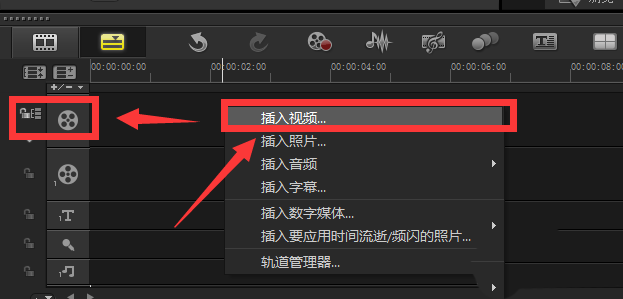
我们先在编制面业,视频轨,点击右键,选择添加视频,如图所示
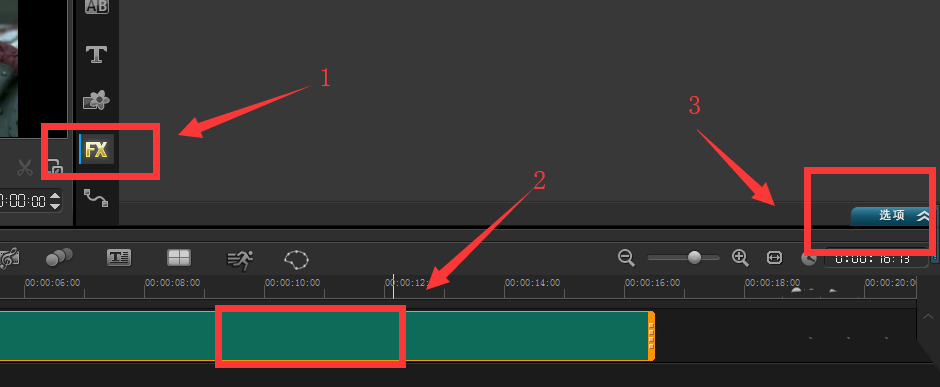
这时我们添加视频后,左键点击FX,然后再用左键点击一下视频,最后点击选项,( 或者点击FX后,直接双击视频轨,的视频 ),如图所示
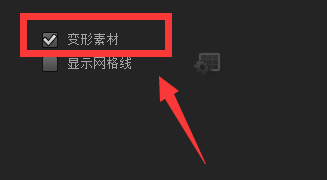
再点击选项后,在变形素材处,点击左键打钩,如图所示
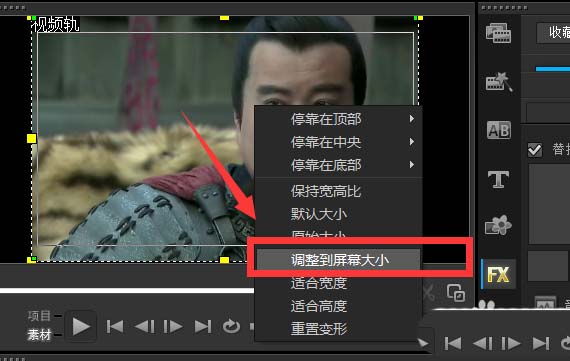
最后我们点击变形素材后,将鼠标移动到视频画面显示处,点击右键,选择调整到屏幕大小,如图所示
二、覆叠轨调整办法
首先打开会声会影后,在编辑面业找到覆叠轨。如图所示
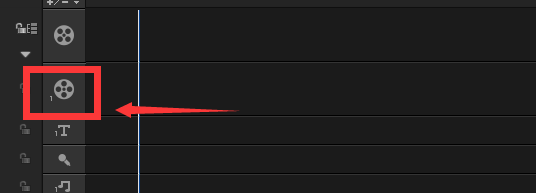
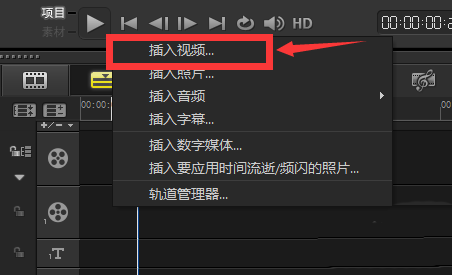
然后我们找到覆叠轨后,点击右键,添加视频吗,如图所示
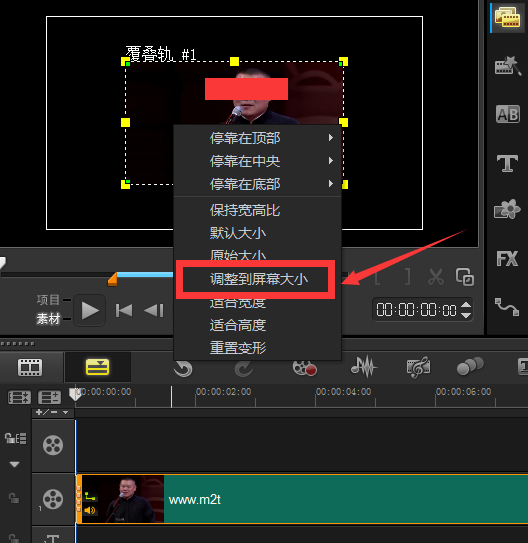
接着我们添加视频后,在视频显示处,点击右键,选择调整到屏幕大小,如图所示
三、导出视频办法
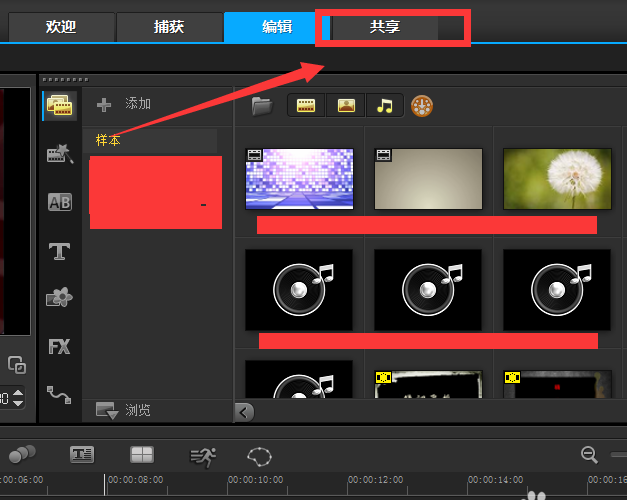
1、调整过视频以后,点击共享,如图所示
会声会影X9相关攻略推荐:
2、进入共享后,点击MPEG-4,并且在配置文件处选择分辨率,如图所示
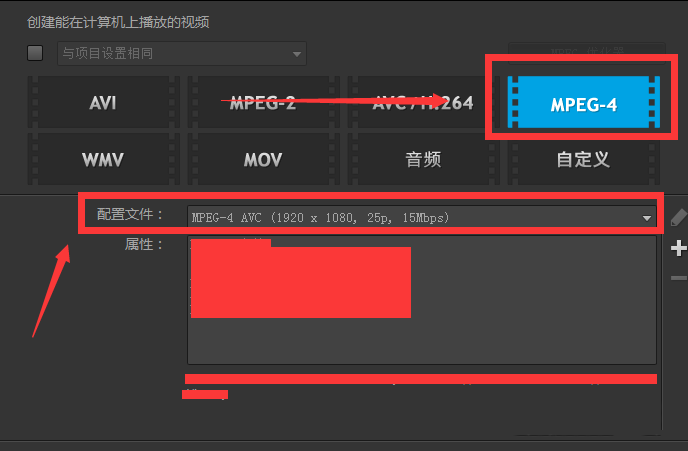
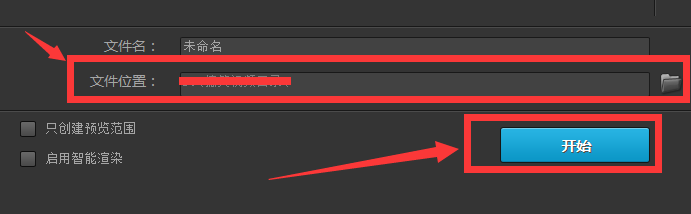
3、选择好分辨率后,选择储存文件夹,并且点击开始即可,如图所示
根据上文为各位讲述的会声会影X9中视频满屏并输出的具体流程介绍,相信你们应该都学会了吧!

在当今数字化的时代,视频内容丰富多样,而a次元app为用户提供了一个精彩的视频世界。那么,如何在a次元app中搜索到自己心仪的视频呢?下面就为大家详细介绍搜索视频的方法。打开a次元app后,首先映入眼帘的是简洁而直观的界面。在界面的上方,通常会有一个搜索栏,这