时间:2023-03-24 编辑:笑话
在进行PPT幻灯片制作时,往往会不可避免的插入图表,以这些图表配合数据才能更好的说明问题,更加直观,读者能够在第一时间了解作者的意图。以下是游戏爱好者小编为您带来的关于PPT2007中插入图表并生成表格数据,希望对您有所帮助。
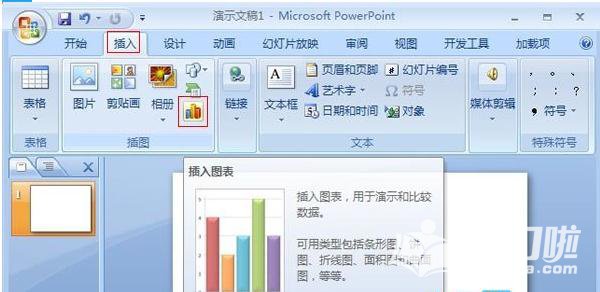
启动PowerPoint2007,单击菜单栏--插入--图表按钮,如下图红色方框选定的按钮。
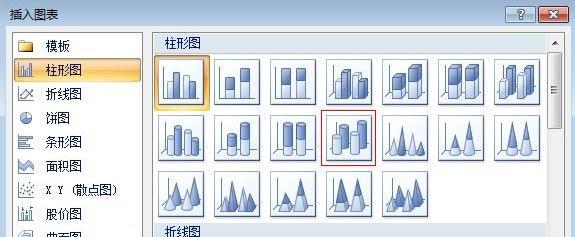
然后选取一种图表样式,确定。
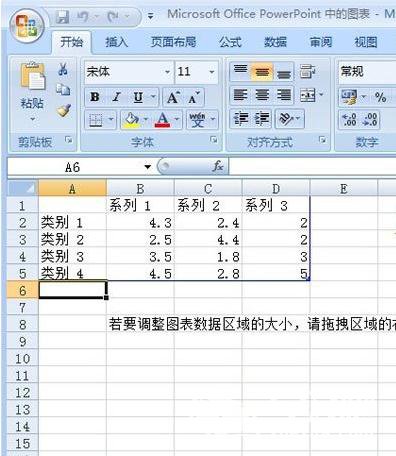
这时会自动弹出Excel表格,表格显示的是图表的相关数据。如果出现提示框而没有弹出excel,解决方法是自己打开excel再插入图表。
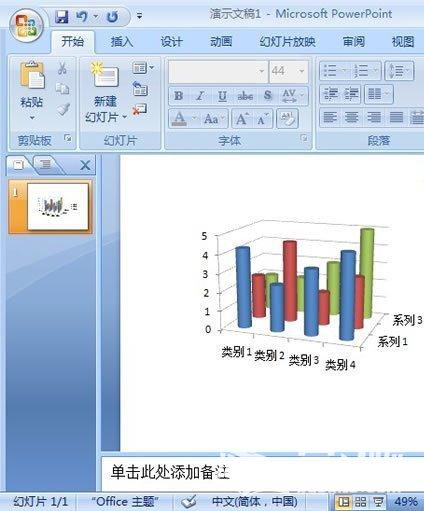
回到PowerPoint界面,可以看到我们刚刚选定的图表样式就这样生成了。
PPT相关攻略推荐:
以上就是小编为您带来的全部内容,更多资讯关注游戏爱好者。

在制作ppt时,有时需要绘制一些简单的元素来辅助表达内容,比如充电器和数据线。今天就来教大家如何用ppt画出简笔画效果的它们,让你的ppt更具创意和趣味性。充电器的绘制1.首先,插入一个圆形作为充电器的主体。选中圆形后,在“绘图工具”的“格式”选项卡中,将形状