时间:2023-02-24 编辑:hyd
如何在PPT中插入视频文件,这期教程是为各位讲解在PPT中插入视频文件的两种操作教程,感兴趣的就赶紧去下文学习下吧,相信你们会喜欢。

方法一:直接插入
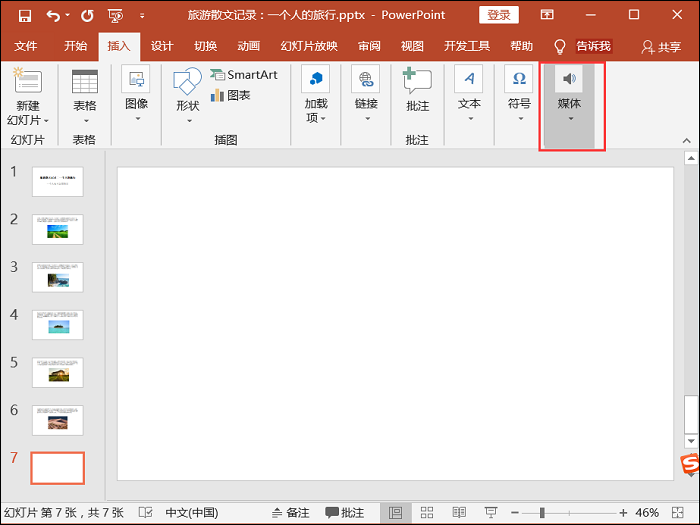
打开PPT文件,选择一张幻灯片,在菜单栏中点击【插入】——【媒体】,
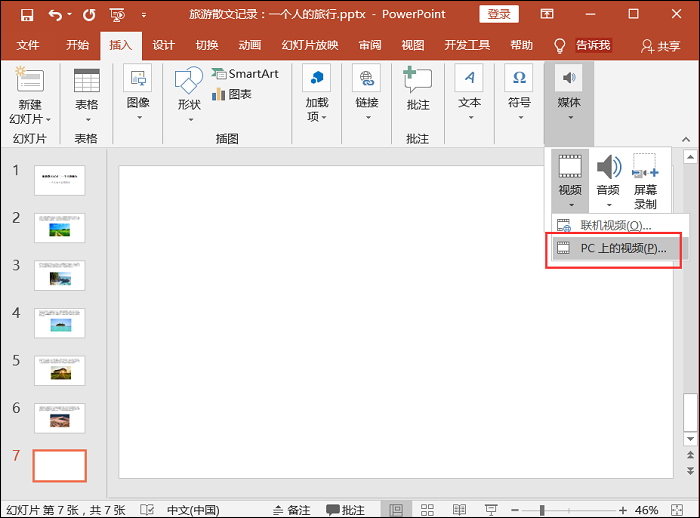
接着点击【视频】——【PC上的视频】选项,将桌面上的视频文件添加进去,你也可以点击【联机视频】,直接导入浏览器中的视频,
视频导入成功,你可以调整播放窗口的大小,然后点击【||】键,播放视频,
方法二:利用控制
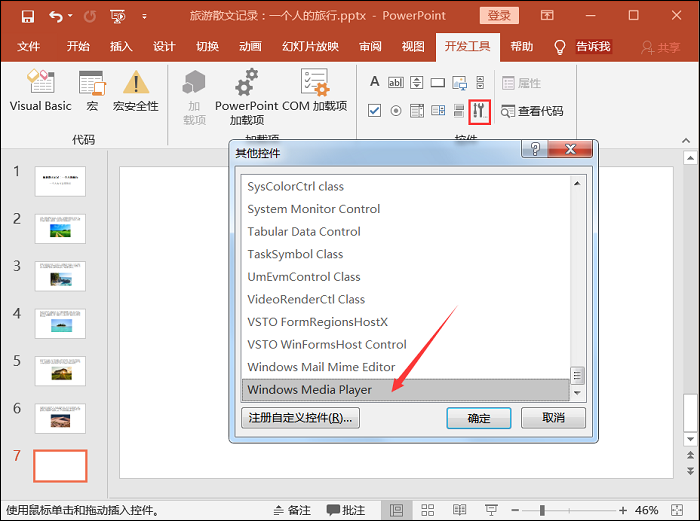
1、打开PPT文件,在菜单栏中点击【开发工具】——【控件】——【其他控件】,进入其他控件设置页面,选择Windows Media Player,然后点击确定,
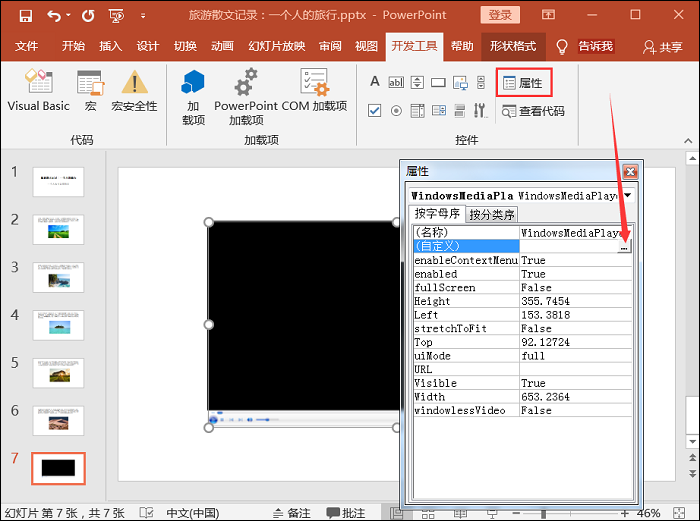
2、接着双击幻灯片添加控件,在菜单栏中点击【开发工具】——【控件】——【属性】,进入属性设置界面,点击【自定义】——【…】,
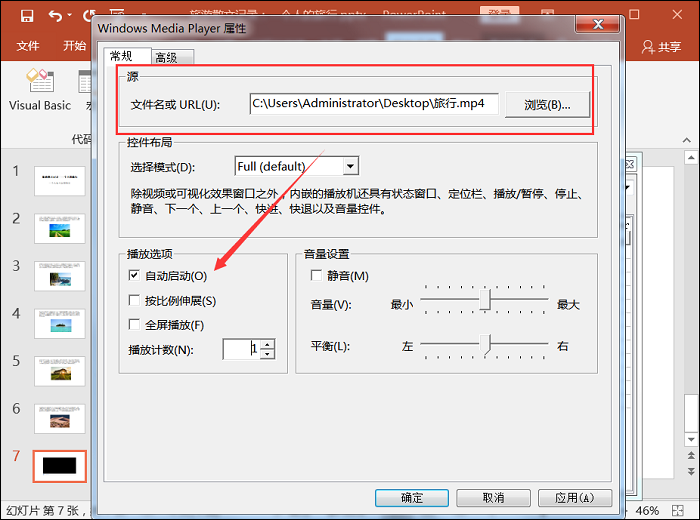
3、打开Windows Media Player属性设置窗口,如图,点击【源】——【浏览】,添加视频文件,勾选【自动启用】,最后点击确定就可以了。
以上就是小编给大家带来的全部内容,大家都学会了吗?
PPT相关攻略推荐:
如何用PPT制作学校组织结构图?_学校组织结构图制作基础操作步骤

在当今数字化的时代,视频娱乐成为人们生活中不可或缺的一部分。腾讯视频作为热门的视频平台,拥有海量丰富的影视资源,吸引了众多用户。而腾讯视频会员扫码登录功能,更是为用户带来了极大的便利。操作便捷高效腾讯视频会员扫码登录的过程十分简单快捷。只需打开腾讯视频应用,找