时间:2023-03-24 编辑:笑话
在制作幻灯片时,常常会想把一批具有完整意义的文字放在同一张幻灯片中,但文字内容过多,以致用常规方法无法实现。可以制作控件文本框制作滚动条,轻松实现把很多的文字内容放在同一张幻灯片中的效果。以下是游戏爱好者小编为您带来的关于PPT2013制作带滚动条的文本框,希望对您有所帮助。
1 启动PowerPoint2013,首先,我们要插入文本框,这里,我们不能按照传统方法直接单击插入选项卡,从里面选择文本框,那样的文本框是不带有滚动条的。我们点击“开发工具”选项卡,然后单击“文本框控件”。
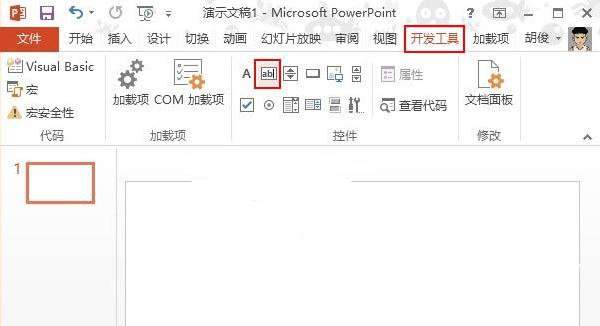
2 在空白页面画出文本框,调整大小,然后点击“控件”功能区中的“属性”按钮。
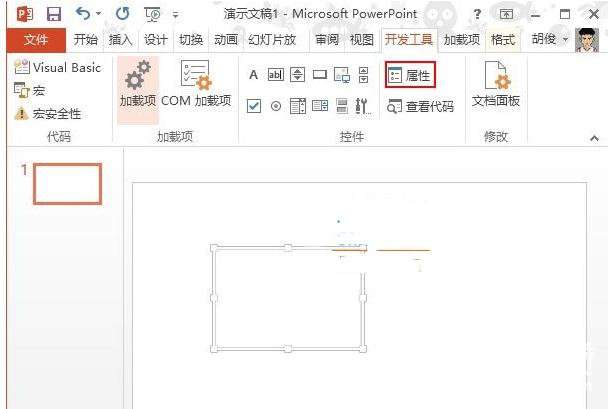
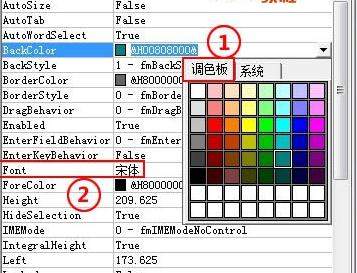
3 弹出属性对话框,我们先来设置底色,点击BackColor属性后的小三角箭头,在“系统”中,选择“桌面”。
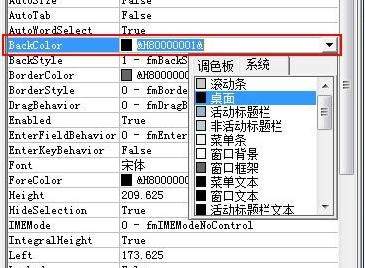
4 然后点击“调色板”,选择墨绿色,点击Font字体,进行相关设置。
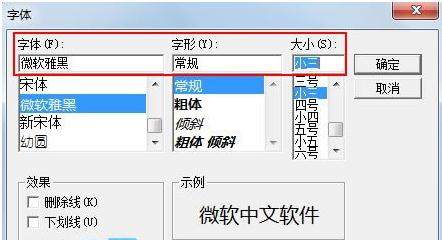
5 我们在字体对话框中对文本字体进行设置,将字体设置为“微软雅黑”,字形“常规”,字号“小三”,单击确定。
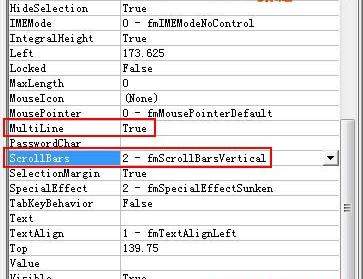
6 将MultiLine属性设置为True,ScrollBars为2-fmScrollBarsVertical。
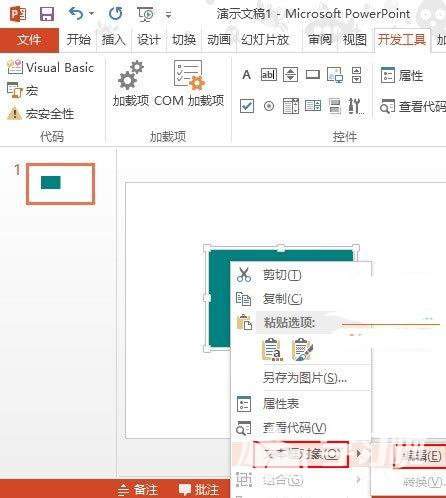
7 右击空白页面上的文本框控件,从右键菜单中依次点击“文本框对象”--“编辑”。
PPT相关攻略推荐:
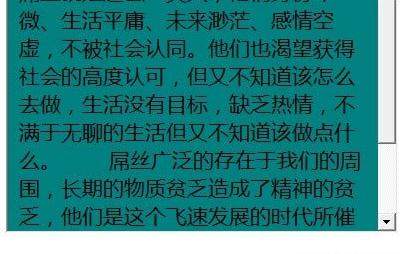
8 设置完毕,按下Shift+F5键播放,在幻灯片放映视图中,拖动下拉滚动条即可查看下面的文本内容。
以上就是小编为您带来的全部内容,更多资讯关注游戏爱好者。

在当今数字化办公的时代,ppt已成为展示信息、沟通观点的重要工具。而借助天工,能让ppt的制作过程更加高效且出色。明确主题与目标首先,要清晰确定ppt的主题是什么,是商务汇报、学术展示还是创意分享等。明确目标受众,以便确定内容的深度、风格和语言表达。比如面向专