
时间:2023-03-20 编辑:hyd
AutoCAD2019是一款非常专业的制图软件,今天我们就来讲讲怎么讲正版进行安装呢?下面通过这篇文章给大家介绍一下,一起往下看吧!
1、找到我们安装好的AutoCAD 2019 - 简体中文 (Simplified Chinese)桌面图标,右键桌面CAD2019图标,打开文件位置,

2、把下载好的补丁文件,文件名Network License Manager放到CAD2019安装文件夹内,
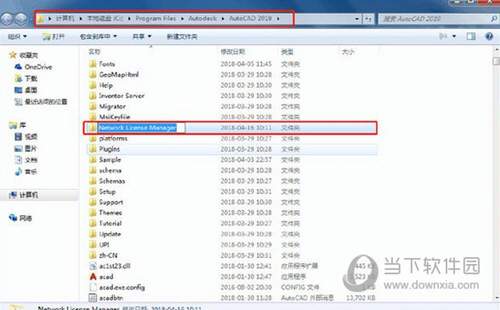
3、打开Network License Manager文件,下图为补丁内容,
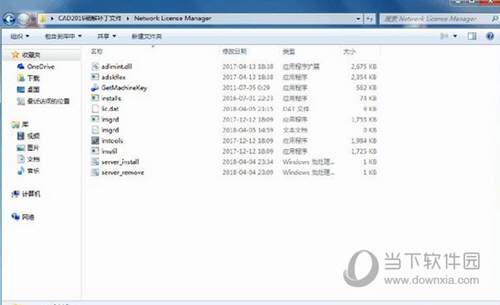
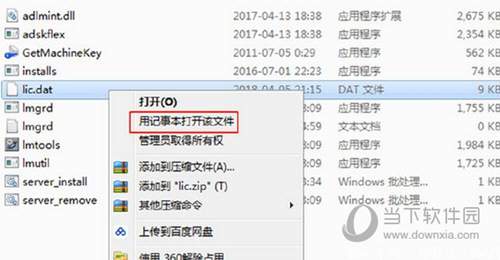
4、找到文件lic.dat,右键用记事本打开该文件,
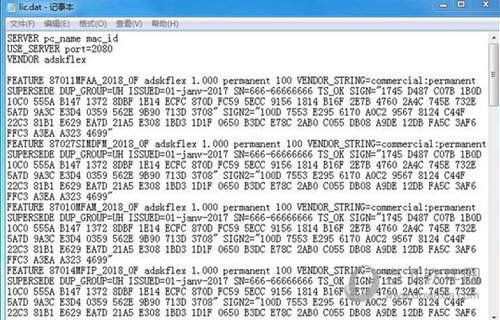
5、打开lic.dat文件,如图所示,
6、打开文件GetMachineKey应用程序,
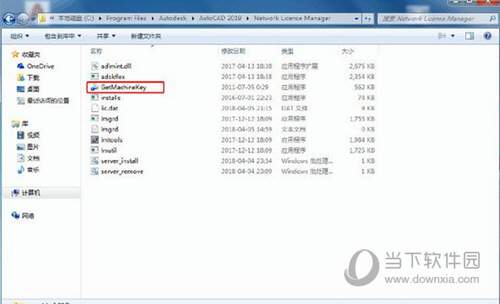
7、得到电脑名称和MAC地址,
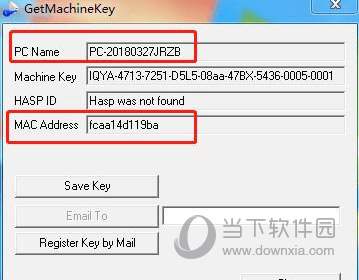
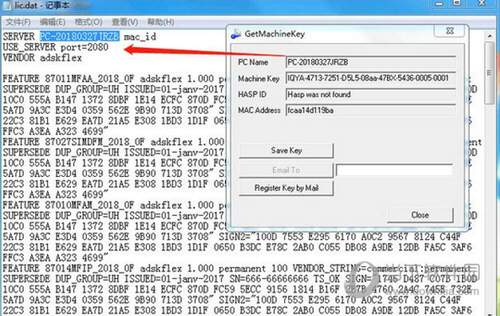
8、把刚才打开的记事本pc_name替换为GetMachineKey应用程序得到的电脑名称,复制PC名称直接替换,PC-20180327JRZB
9、将记事本后面的mac_id替换为GetMachineKey应用程序得到的MAC地址,fcaa14d119ba
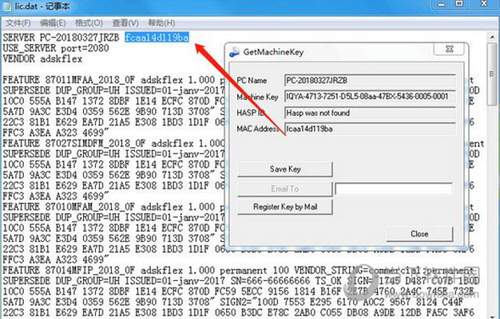
10、保存记事本文件。找到server_install文件,打开
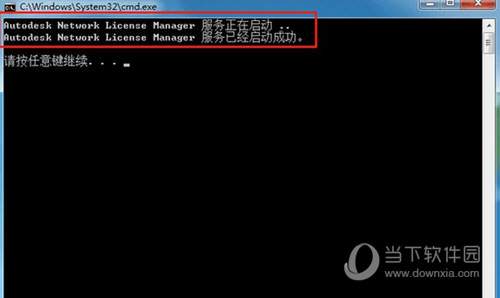
11、出现图示cmd.exe启动提示窗口,这一过程可能稍微停顿几十秒,直到出现如图所示的窗口,

12、关闭该窗口,重启计算机(务必重启),使刚才的应用服务生效。

13、重启计算机后,运行AutoCAD 2019 - 简体中文 (Simplified Chinese)桌面图标,打开CAD2019软件,如果大家以前点的是试用,那么在试用日期下面有个已经有许可?,我们点击已经有许可,弹出的对话框不用管,退出并且不保存图形即可,
14、打开CAD2019,选择多用户,
15、服务器名称输入127.0.0.1,
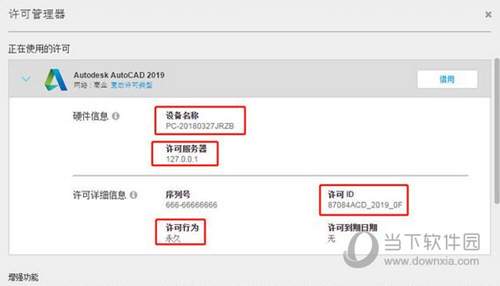
16、到此完成,我们查看一下许可详细信息,显示为永久使用!
如果激活有问题的可以联系我们!
好了, 以上就是小编为大家带来关于CAD2019怎么安装步骤的全部内容介绍了,希望能帮助到你。
AutoCAD2019相关攻略推荐:
AutoCAD2019背景底色如何设置?背景底色设置方法图文详解

cad如何将文字内容导出到excel:cad文字批量导出excel方法在cad绘图过程中,有时需要将图纸中的文字内容导出到excel中进行整理和编辑。下面就为大家介绍一种简单有效的cad文字批量导出excel的方法。准备工作首先,确保你已经安装了autocad



