时间:2023-03-16 编辑:hyd
AutoCAD2019是一款非常专业的制图软件,那有很多用户表示自己不知道怎么通过这款软件把背景改成白色,下面就通过这篇文章给大家介绍一下,一起往下看吧!
1、电脑打开CAD,首先点击cad左上角的图标。
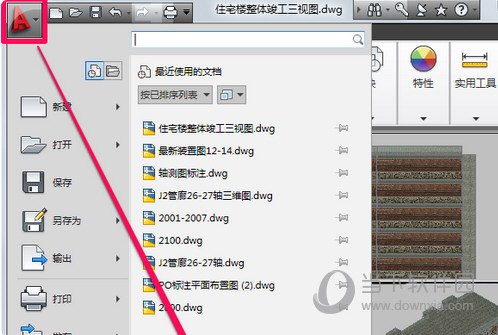
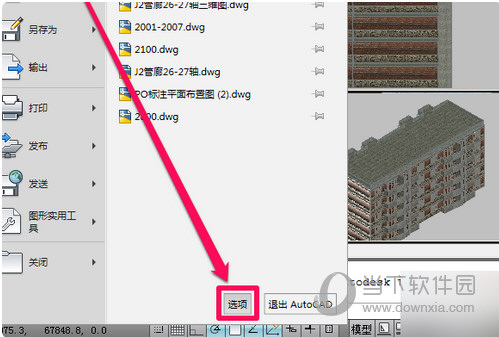
2、点击右上角的CAD图标后,选择选项。
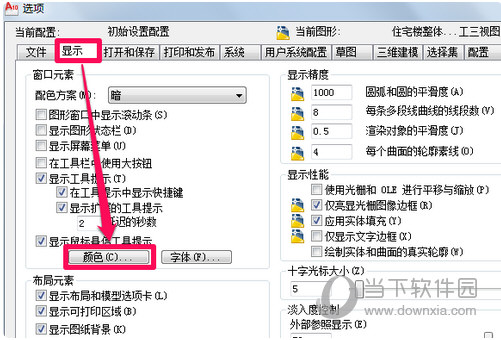
3、在选项窗口中选择显示,然后点击颜色。
4、在颜色中选择需要的背景颜色,不光白色和黑色,其它颜色也可以。
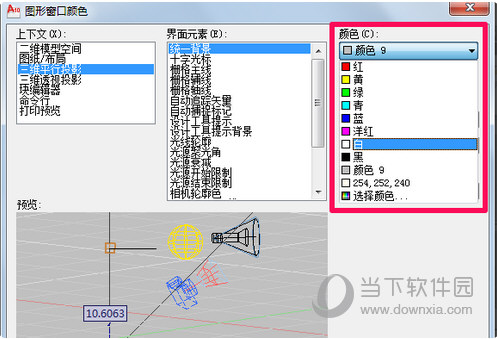
5、选择颜色点击确定后,CAD界面颜色就变成了白色的了。
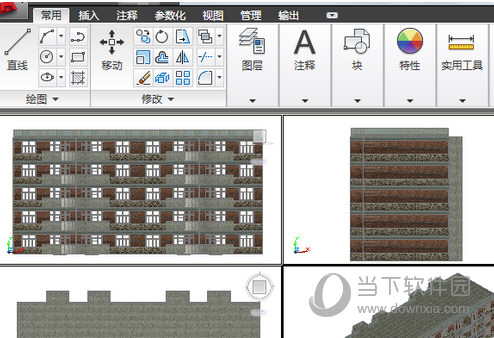
好了, 以上就是小编为大家带来关于2019CAD如何改背景为白色的全部内容介绍了,希望能帮助到你。
AutoCAD2019相关攻略推荐:
AutoCAD2019序列号和密钥如何激活?序列号和密钥激活流程图文介绍
AutoCAD2019十字光标如何修改?十字光标修改流程图文分享
AutoCAD2019安装失败如何处理?安装失败处理流程介绍

cad如何将文字内容导出到excel:cad文字批量导出excel方法在cad绘图过程中,有时需要将图纸中的文字内容导出到excel中进行整理和编辑。下面就为大家介绍一种简单有效的cad文字批量导出excel的方法。准备工作首先,确保你已经安装了autocad