时间:2023-03-20 编辑:笑话
大家使用捷速OCR文字识别软件时,想要识别图片文件,怎么操作呢?下文就是,希望大家喜欢。

1、运行捷速OCR文字识别软件,打开软件之后,点击界面“从图片读文件”选项,将电脑里图片文件打开。

2、打开电脑里的图片文件后,点击“纸面解析”选项,这样软件就会自动的对图片里的文字进行纸面解析操作。
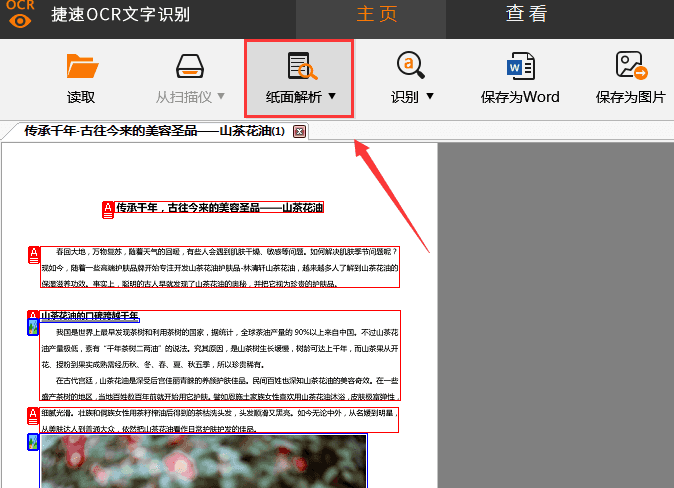
3、再点击“识别”选项,那么在软件的右侧就会自动的识别出图片里的文字内容。

捷速OCR文字识别相关攻略推荐:
捷速OCR文字识别软件怎样识别扫描型PDF文件?识别扫描型PDF文件教程分享
捷速OCR文字识别软件怎么把微信图片文件转为Word文字?将微信图片文件转为Word文字流程介绍
4、等待软件识别完成之后,点击“保存为Word”就可以将识别的图片文件转为Word文档了。

上面就是小编为大家带来的,大家都了解了吧。

想知道怎样使用捷速OCR文字识别软件编辑图片上文字吗?以下就是,赶紧来看看吧,希望能帮助到大家哦! 打开进入捷速OCR文字识别软件操作界面。软件打开后将会出现一个对话框,请在这里选择要识别文件的类型,这里以“从PDF读文件”为例来完成修改文字颜色的操作。 点击