时间:2023-03-19 编辑:hyd
或许有的小伙伴使用捷速OCR文字识别软件时,还不清楚怎样将JPG转为Word格式,那么就一起看看吧。

1、下载捷速OCR文字识别软件。
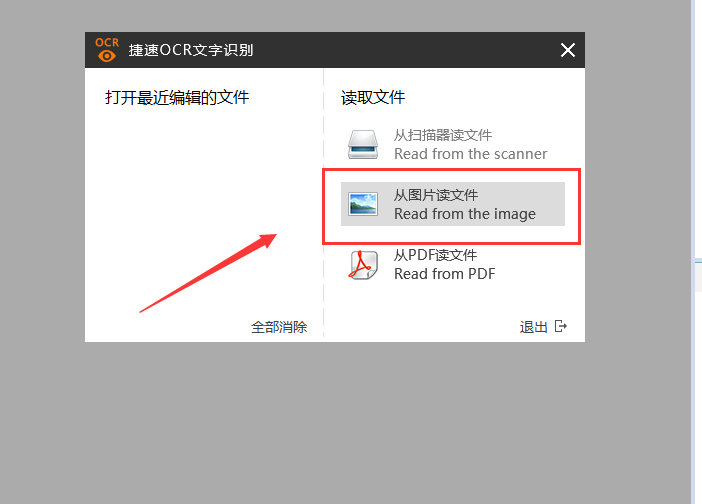
2、运行这款软件,软件打开之后,点击软件界面“从图片读文件”选项,打开要进行转换的JPG图片。
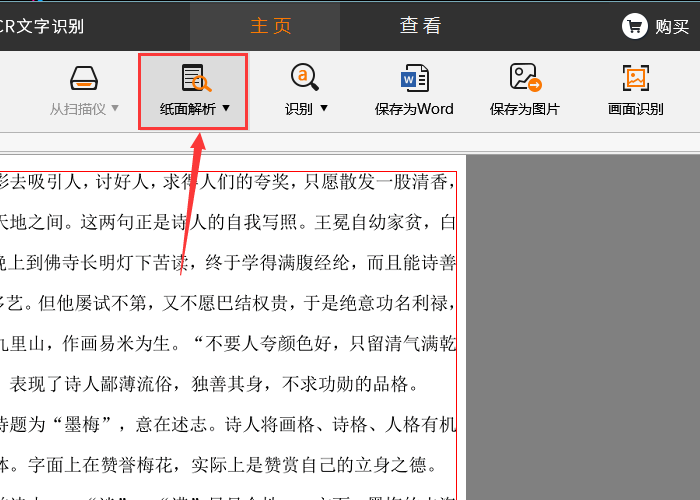
3、点击“纸面解析”,软件就会对图片里的文字内容进行自动解析。
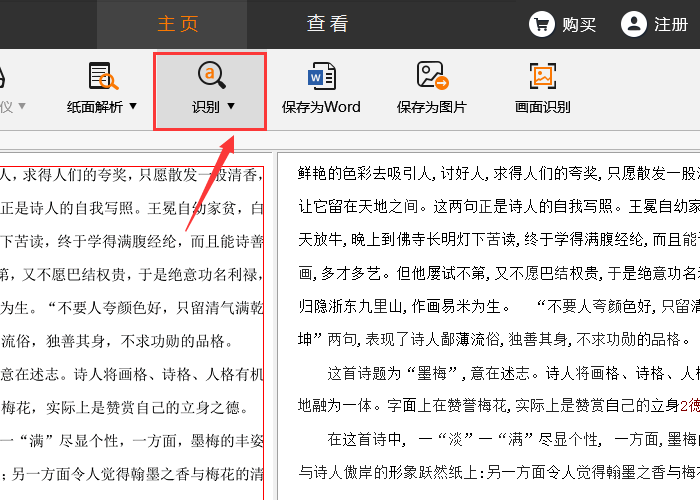
4、再点击“识别”,这样软件就会自动的在右侧识别出图片里的文字了。
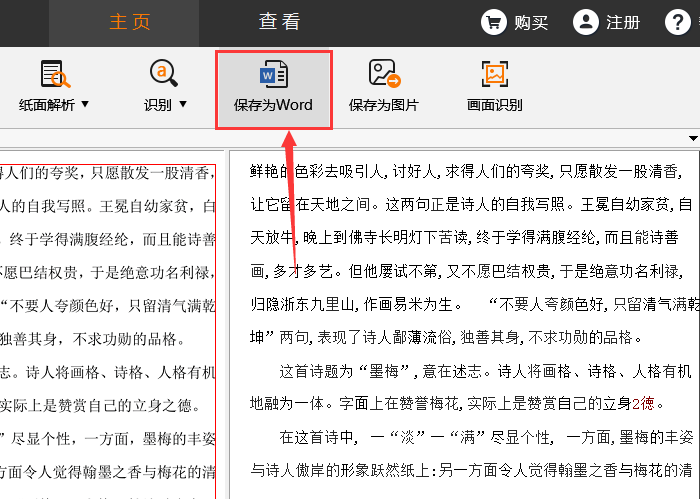
5、等待软件识别完成之后,点击“保存为Word”,就可以将JPG图片图片转换成Word格式的文字了。
上文就讲解了捷速OCR文字识别软件将JPG转为Word格式文字的操作流程,希望有需要的朋友都来学习哦。
捷速OCR文字识别软件相关攻略推荐:
捷速OCR文字识别软件文档属性如何编辑?文档属性编辑方法图文介绍

在日常使用word进行文档编辑时,你是否常常觉得操作繁琐,效率不高?今天,我要给大家介绍一款堪称word效率神器的功能——f4快捷键!一、f4快捷键的神奇之处f4快捷键就像是一把神奇的钥匙,能瞬间开启高效编辑的大门。它的强大之处在于能够重复上一步操作。无论是格